

Ubah PPT ke Word Converter: Mengoptimalkan Produktivitas dan Aksesibilitas Informasi Anda
Dalam era digital yang serba cepat, kebutuhan untuk mentransfer informasi antar format file yang berbeda menjadi semakin krusial. Salah satu skenario yang paling sering ditemui adalah konversi presentasi PowerPoint (.ppt atau .pptx) ke dokumen Microsoft Word (.doc atau .docx). Proses ini tidak hanya memfasilitasi pengeditan konten yang lebih mendalam, tetapi juga membuka pintu untuk berbagai kegunaan lain seperti pembuatan laporan, ringkasan, materi pelatihan, atau bahkan publikasi. Di sinilah peran Ubah PPT ke Word Converter menjadi sangat vital.
Artikel ini akan mengupas tuntas tentang konverter PPT ke Word, mulai dari mengapa Anda mungkin memerlukannya, berbagai metode yang tersedia, kelebihan dan kekurangan masing-masing, hingga tips memilih konverter yang tepat.
Mengapa Anda Membutuhkan Konverter PPT ke Word?
Presentasi PowerPoint dirancang untuk menyampaikan informasi secara visual dan ringkas, seringkali dengan poin-poin penting, grafik, dan gambar. Namun, format ini memiliki keterbatasan ketika Anda perlu:
- Mengedit Konten Secara Mendalam: PowerPoint sangat baik untuk presentasi, tetapi kurang ideal untuk pengeditan teks yang ekstensif atau penataan tata letak dokumen yang kompleks. Word, di sisi lain, adalah alat yang unggul untuk penulisan dan penyuntingan dokumen.
- Membuat Laporan atau Ringkasan: Anda mungkin ingin mengambil poin-poin kunci dari presentasi dan mengembangkannya menjadi laporan yang lebih formal atau ringkasan yang dapat dibagikan secara luas.
- Menyusun Materi Pelatihan atau Buku Panduan: Konten dari presentasi seringkali menjadi dasar yang baik untuk materi pelatihan atau buku panduan yang membutuhkan format teks yang lebih terstruktur.
- Meningkatkan Aksesibilitas: Dokumen Word umumnya lebih mudah diakses oleh pengguna yang mungkin memiliki keterbatasan penglihatan atau menggunakan perangkat lunak pembaca layar dibandingkan dengan presentasi multimedia.
- Mendistribusikan Informasi dalam Format yang Umum: Word adalah format dokumen yang sangat umum dan dapat dibuka oleh hampir semua orang, tanpa memerlukan perangkat lunak presentasi khusus.
- Menggabungkan Konten ke dalam Dokumen Lain: Anda mungkin ingin menyalin sebagian konten dari presentasi ke dalam dokumen Word yang sudah ada atau sebaliknya.
Meskipun Anda bisa secara manual menyalin dan menempelkan teks dari slide ke dokumen Word, proses ini bisa sangat memakan waktu, terutama untuk presentasi yang panjang. Selain itu, format, gambar, dan tata letak bisa hilang atau berantakan. Di sinilah konverter otomatis menjadi solusi yang efisien.
Berbagai Metode Konversi PPT ke Word
Terdapat beberapa cara untuk mengubah file PPT ke Word, masing-masing dengan kelebihan dan kekurangannya:
1. Menggunakan Fitur Bawaan Microsoft PowerPoint
Microsoft PowerPoint sendiri menyediakan fungsionalitas untuk mengekspor presentasi ke dalam format lain, termasuk dokumen Word.
-
Cara Melakukannya:
- Buka file presentasi PowerPoint Anda.
- Klik tab File.
- Pilih Export (atau Save As jika Anda menggunakan versi lama).
- Pilih Change File Type (atau Save as type).
- Di bawah kategori "Other File Types", pilih Outline/Real View atau RTF (Rich Text Format).
- Klik Save As.
- Pilih lokasi penyimpanan dan klik Save.
-
Kelebihan:
- Gratis dan Mudah Diakses: Tidak memerlukan perangkat lunak tambahan jika Anda sudah memiliki Microsoft Office.
- Terintegrasi: Prosesnya mulus dalam ekosistem Microsoft.
- Mempertahankan Struktur Teks: Cukup baik dalam mengekstraksi teks utama dan judul dari slide.
-
Kekurangan:
- Format yang Dihasilkan Terbatas: Opsi ekspor RTF atau Outline/Real View cenderung menghasilkan dokumen yang lebih mirip dengan teks mentah. Tata letak, gambar, tabel, dan elemen visual lainnya mungkin tidak ditransfer dengan sempurna.
- Membutuhkan Pengeditan Manual: Anda kemungkinan besar masih perlu melakukan banyak penataan ulang dan pemformatan ulang di Word.
- Tidak Cocok untuk Presentasi Kompleks: Jika presentasi Anda kaya akan grafik, diagram, atau desain yang rumit, metode ini mungkin kurang memuaskan.
2. Menggunakan Fitur "Save As" Langsung ke Format Word
Beberapa versi PowerPoint mungkin memiliki opsi untuk menyimpan langsung ke format .docx, meskipun ini biasanya menghasilkan dokumen yang lebih mirip dengan printout presentasi daripada teks yang dapat diedit.
-
Cara Melakukannya:
- Buka file presentasi PowerPoint Anda.
- Klik tab File.
- Pilih Save As.
- Pilih lokasi penyimpanan.
- Pada menu dropdown "Save as type", pilih *Word Document (.docx)**.
- Klik Save.
-
Kelebihan:
- Sederhana: Prosesnya langsung dan mudah.
-
Kekurangan:
- Hasil Tidak Optimal: Opsi ini seringkali mencoba meniru tampilan slide di Word, yang berarti Anda akan mendapatkan gambar slide per halaman, bukan teks yang dapat diedit dengan mudah. Ini kurang berguna jika tujuan Anda adalah untuk mengedit konten teks.
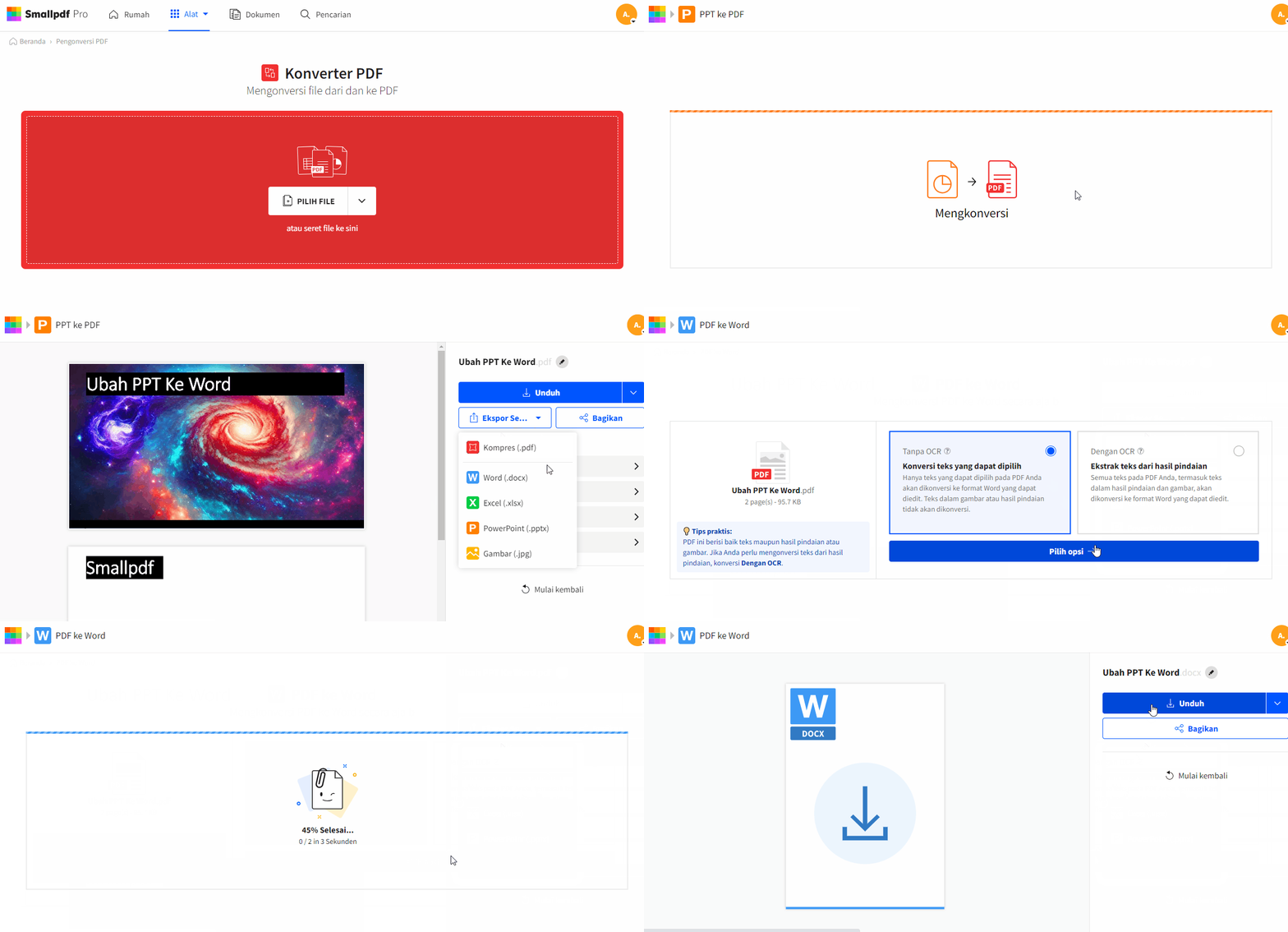
3. Menggunakan Konverter Online
Saat ini, ada banyak sekali situs web yang menawarkan layanan konversi PPT ke Word secara gratis.
-
Cara Melakukannya:
- Cari "PPT to Word converter online" di mesin pencari favorit Anda.
- Pilih salah satu layanan terkemuka (misalnya, Smallpdf, iLovePDF, Zamzar, CloudConvert, dll.).
- Unggah file PPT Anda ke situs web.
- Pilih format output (Word/DOCX).
- Mulai proses konversi.
- Unduh file Word yang sudah dikonversi.
-
Kelebihan:
- Kemudahan Penggunaan: Sangat intuitif, cukup unggah dan unduh.
- Aksesibilitas: Dapat diakses dari perangkat apa pun dengan koneksi internet, tanpa perlu menginstal perangkat lunak.
- Banyak Pilihan: Tersedia berbagai layanan dengan fitur yang sedikit berbeda.
- Seringkali Gratis: Banyak layanan menawarkan konversi gratis untuk jumlah file tertentu atau ukuran file tertentu.
-
Kekurangan:
- Privasi dan Keamanan Data: Mengunggah file ke server pihak ketiga bisa menjadi perhatian keamanan, terutama jika file berisi informasi sensitif atau rahasia. Penting untuk memilih penyedia layanan yang terpercaya dengan kebijakan privasi yang jelas.
- Keterbatasan Ukuran File/Jumlah Konversi: Layanan gratis seringkali memiliki batasan pada ukuran file yang dapat diunggah atau jumlah konversi yang dapat dilakukan per hari.
- Kualitas Konversi Bervariasi: Hasil konversi dapat sangat bervariasi antar layanan. Beberapa mungkin mempertahankan tata letak dan pemformatan lebih baik daripada yang lain.
- Ketergantungan pada Koneksi Internet: Membutuhkan koneksi internet yang stabil.
- Iklan: Beberapa situs gratis menampilkan iklan yang bisa mengganggu.
4. Menggunakan Perangkat Lunak Konverter Desktop
Selain solusi online, ada juga perangkat lunak konverter khusus yang dapat diinstal di komputer Anda.
-
Cara Melakukannya:
- Unduh dan instal perangkat lunak konverter PPT ke Word dari penyedia terkemuka.
- Buka perangkat lunak tersebut.
- Pilih file PPT Anda.
- Pilih format output Word (DOC/DOCX).
- Atur opsi konversi jika tersedia.
- Mulai proses konversi.
- Simpan file Word yang dihasilkan.
-
Kelebihan:
- Keamanan Data: File Anda tetap berada di komputer Anda, sehingga lebih aman untuk data sensitif.
- Kinerja Offline: Dapat digunakan tanpa koneksi internet.
- Kontrol Lebih Lanjut: Seringkali menawarkan lebih banyak opsi penyesuaian untuk proses konversi.
- Kualitas Konversi yang Konsisten: Perangkat lunak yang baik cenderung memberikan hasil yang lebih konsisten dan berkualitas tinggi.
- Bebas Batasan: Tidak ada batasan ukuran file atau jumlah konversi (kecuali versi trial).
-
Kekurangan:
- Biaya: Sebagian besar perangkat lunak konverter desktop yang andal adalah berbayar.
- Membutuhkan Instalasi: Perlu menginstal perangkat lunak di komputer Anda.
- Memerlukan Pembaruan: Perangkat lunak mungkin memerlukan pembaruan berkala.
Faktor yang Mempengaruhi Kualitas Konversi
Kualitas hasil konversi PPT ke Word dapat dipengaruhi oleh beberapa faktor:
- Kompleksitas Presentasi: Presentasi dengan tata letak sederhana, teks murni, dan sedikit gambar akan lebih mudah dikonversi dengan akurat dibandingkan presentasi yang penuh dengan grafik kompleks, SmartArt, animasi, transisi, atau objek yang disematkan.
- Font yang Digunakan: Jika font yang digunakan dalam presentasi tidak tersedia di sistem Anda atau tidak didukung oleh konverter, maka teks bisa tampil berbeda atau rusak.
- Versi PowerPoint dan Word: Perbedaan versi perangkat lunak yang digunakan untuk membuat presentasi dan yang digunakan untuk membukanya bisa mempengaruhi hasil.
- Kualitas Konverter: Setiap alat konversi memiliki algoritma yang berbeda. Kualitasnya sangat bervariasi.
- Pengaturan Konversi: Beberapa konverter memungkinkan Anda memilih opsi seperti bagaimana menangani gambar, tabel, atau komentar.
Tips Memilih Ubah PPT ke Word Converter yang Tepat
Memilih konverter yang tepat tergantung pada kebutuhan spesifik Anda:
- Untuk Kebutuhan Cepat dan Sederhana (Non-Sensitif): Konverter online seringkali menjadi pilihan terbaik karena kemudahan dan kecepatannya. Coba beberapa layanan berbeda untuk melihat mana yang memberikan hasil terbaik untuk presentasi Anda.
- Untuk Kebutuhan yang Sering dan Berkualitas Tinggi: Jika Anda sering mengkonversi presentasi, atau jika kualitas dan pemeliharaan tata letak sangat penting, berinvestasi dalam perangkat lunak konverter desktop yang bereputasi baik adalah pilihan yang bijaksana.
- Untuk Keamanan Data: Jika presentasi Anda berisi informasi rahasia, hindari konverter online. Gunakan fitur bawaan PowerPoint atau perangkat lunak desktop yang andal.
- Periksa Ulasan Pengguna: Sebelum menggunakan konverter online atau membeli perangkat lunak desktop, cari ulasan dari pengguna lain untuk mendapatkan gambaran tentang kinerja dan keandalannya.
- Uji Coba Gratis: Jika Anda mempertimbangkan perangkat lunak desktop berbayar, manfaatkan periode uji coba gratis untuk menguji fungsinya sebelum membeli.
- Perhatikan Opsi Konfigurasi: Konverter yang baik akan menawarkan beberapa opsi untuk menyesuaikan hasil, seperti apakah akan memasukkan catatan pembicara, bagaimana menangani gambar, dll.
Langkah Pasca-Konversi
Setelah Anda berhasil mengkonversi PPT ke Word, jangan lupa untuk:
- Periksa Keseluruhan Dokumen: Baca seluruh dokumen Word untuk memastikan tidak ada kesalahan pemformatan, teks yang hilang, atau elemen yang tidak tertata dengan baik.
- Koreksi Teks: Lakukan pemeriksaan ejaan dan tata bahasa.
- Format Ulang Sesuai Kebutuhan: Sesuaikan font, ukuran teks, spasi, dan tata letak agar sesuai dengan standar dokumen Word Anda.
- Periksa Gambar dan Grafik: Pastikan gambar dan grafik ditampilkan dengan benar dan dapat dipindahkan atau diubah ukurannya jika perlu.
Kesimpulan
Ubah PPT ke Word converter adalah alat yang sangat berharga dalam gudang produktivitas digital. Baik Anda menggunakannya untuk meringkas informasi, membuat laporan, atau sekadar memfasilitasi pengeditan konten, memilih metode konversi yang tepat akan menghemat waktu dan tenaga Anda secara signifikan. Dengan banyaknya pilihan yang tersedia, dari fitur bawaan hingga layanan online dan perangkat lunak desktop, Anda dapat menemukan solusi yang paling sesuai dengan kebutuhan, anggaran, dan prioritas keamanan data Anda. Ingatlah bahwa konversi hanyalah langkah awal; tinjauan dan penyesuaian pasca-konversi selalu diperlukan untuk memastikan hasil akhir yang optimal.