

Menguasai Tata Letak Dokumen: Panduan Lengkap Mengubah Ukuran Kertas Word ke Sentimeter
Dalam dunia pengolahan dokumen, keakuratan dan konsistensi adalah kunci. Baik Anda seorang pelajar yang menyusun esai, profesional yang merancang laporan, atau desainer grafis yang membuat brosur, memastikan dokumen Anda memiliki dimensi yang tepat sangatlah penting. Microsoft Word, sebagai salah satu alat pengolah kata paling populer, menawarkan fleksibilitas yang luar biasa dalam mengatur tata letak halaman. Salah satu pengaturan krusial yang seringkali perlu disesuaikan adalah ukuran kertas.
Secara default, Microsoft Word seringkali menggunakan satuan inci untuk pengukuran ukuran kertas dan margin. Namun, di banyak negara dan dalam berbagai konteks profesional, sentimeter adalah satuan ukuran yang lebih umum digunakan. Mengubah pengaturan ukuran kertas dari inci ke sentimeter di Word bukan hanya soal preferensi, tetapi juga tentang memastikan dokumen Anda sesuai dengan standar industri, kebutuhan pencetakan, atau instruksi spesifik yang diberikan.
Artikel ini akan memandu Anda langkah demi langkah untuk mengubah pengaturan ukuran kertas di Microsoft Word ke sentimeter. Kita akan menjelajahi berbagai cara untuk melakukannya, baik untuk dokumen individual maupun untuk mengatur default agar semua dokumen baru Anda menggunakan sentimeter secara otomatis.
Mengapa Menggunakan Sentimeter untuk Ukuran Kertas di Word?
Sebelum kita masuk ke cara teknisnya, mari kita pahami mengapa mengubah ke sentimeter bisa menjadi langkah yang penting:
- Standar Internasional: Di banyak negara di luar Amerika Serikat, metrik (termasuk sentimeter) adalah sistem pengukuran yang dominan. Menggunakan sentimeter memastikan dokumen Anda selaras dengan standar yang berlaku.
- Presisi dan Kemudahan Perhitungan: Bagi banyak orang, sentimeter memberikan persepsi ukuran yang lebih intuitif dan mudah untuk dihitung, terutama ketika berhadapan dengan objek atau jarak yang lebih kecil.
- Kebutuhan Pencetakan: Percetakan komersial, terutama di luar Amerika Serikat, seringkali beroperasi dengan spesifikasi ukuran kertas dalam sentimeter. Menggunakan sentimeter sejak awal dapat mencegah kesalahan perhitungan saat mengirimkan file ke percetakan.
- Instruksi Khusus: Terkadang, tugas akademis atau proyek desain mungkin secara spesifik meminta ukuran kertas dalam sentimeter. Mengikuti instruksi ini sangat penting untuk keberhasilan tugas Anda.
- Konsistensi Dokumen: Jika Anda bekerja dengan tim atau berkolaborasi dalam proyek, menyepakati satuan ukuran yang sama (dalam hal ini sentimeter) akan meningkatkan konsistensi di seluruh dokumen.
Cara Mengubah Ukuran Kertas untuk Dokumen yang Sedang Dibuka
Metode yang paling umum dan langsung untuk mengubah ukuran kertas adalah melalui pengaturan tata letak halaman pada dokumen yang sedang Anda kerjakan.
Langkah-langkah Mengubah Ukuran Kertas di Word:
-
Buka Dokumen Anda: Pertama, buka dokumen Microsoft Word yang ingin Anda sesuaikan ukurannya.
-
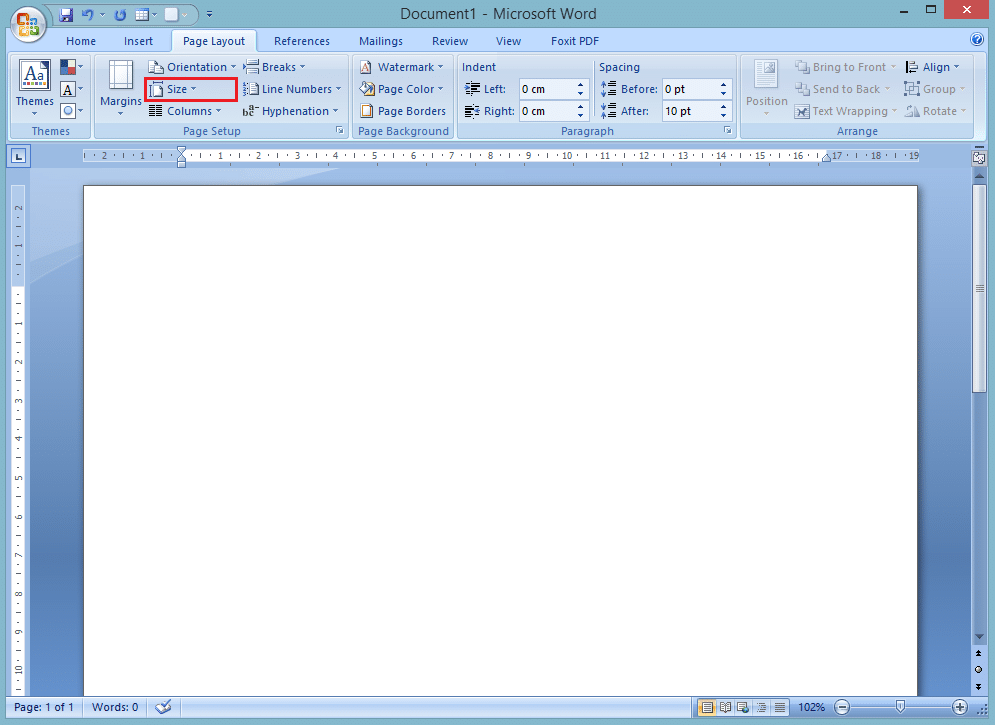
Akses Tab "Layout" (Tata Letak): Di pita (ribbon) menu Word, cari dan klik tab yang bernama "Layout" atau "Tata Letak". Nama tab ini mungkin sedikit berbeda tergantung pada versi Word yang Anda gunakan (misalnya, di versi lama bisa jadi "Page Layout").
-
Temukan Grup "Page Setup" (Siapkan Halaman): Di dalam tab "Layout", Anda akan menemukan sekelompok opsi yang disebut "Page Setup" atau "Siapkan Halaman".
-
Klik "Size" (Ukuran): Di dalam grup "Page Setup", cari opsi "Size" atau "Ukuran". Klik pada opsi ini.
-
Pilih "More Paper Sizes…" (Ukuran Kertas Lainnya…): Akan muncul daftar ukuran kertas standar yang sering digunakan (seperti A4, Letter, Legal, dll.). Jika ukuran yang Anda inginkan tidak ada dalam daftar tersebut, atau jika Anda ingin memasukkan dimensi kustom, pilih opsi "More Paper Sizes…" atau "Ukuran Kertas Lainnya…" di bagian bawah daftar.
-
Jendela "Page Setup" Muncul: Sebuah jendela baru bernama "Page Setup" akan muncul. Jendela ini memiliki beberapa tab: Margins (Margin), Paper (Kertas), dan Layout (Tata Letak).
-
Pilih Tab "Paper" (Kertas): Klik pada tab "Paper" atau "Kertas".
-
Ubah Satuan Pengukuran: Di dalam tab "Paper", Anda akan melihat bagian "Paper size" (Ukuran Kertas). Di bawahnya, ada kolom untuk "Width" (Lebar) dan "Height" (Tinggi). Penting: Di bagian bawah jendela "Page Setup" ini, biasanya ada opsi untuk mengubah satuan pengukuran. Cari dropdown menu yang menampilkan "Inches" (inci) atau "cm" (sentimeter). Pilih "cm" dari dropdown menu ini.
- Catatan Penting: Jika Anda tidak melihat opsi untuk mengubah satuan pengukuran di sini, jangan khawatir. Ini bisa berarti pengaturan satuan tersebut berada di tempat lain atau perlu diubah secara global. Kita akan membahasnya nanti. Namun, pada sebagian besar versi Word yang lebih baru, opsi ini ada di jendela "Page Setup" ini.
-
Masukkan Ukuran Kertas Anda dalam Sentimeter: Setelah Anda memilih "cm" sebagai satuan, kolom "Width" dan "Height" sekarang akan menerima input dalam sentimeter. Masukkan dimensi yang Anda inginkan. Misalnya, untuk kertas A4 standar, lebarnya adalah 21 cm dan tingginya 29.7 cm.
-
Klik "OK": Setelah Anda memasukkan dimensi yang diinginkan dan memastikan satuan pengukuran adalah sentimeter, klik tombol "OK" di bagian bawah jendela "Page Setup".
Dokumen Anda sekarang akan memiliki ukuran kertas yang telah Anda tentukan, dan semua pengukuran yang terkait dengan tata letak halaman (seperti margin, header, footer) akan ditampilkan dalam sentimeter di jendela "Page Setup" ini.
Mengubah Default Satuan Pengukuran di Word ke Sentimeter
Metode di atas mengubah ukuran kertas untuk dokumen yang sedang dibuka. Namun, jika Anda ingin semua dokumen baru yang Anda buat secara otomatis menggunakan sentimeter sebagai satuan pengukuran, Anda perlu mengubah pengaturan default Word.
Langkah-langkah Mengubah Default Satuan Pengukuran di Word:
-
Buka Dokumen Kosong atau Dokumen Apapun: Anda bisa memulai dengan dokumen kosong baru atau membuka dokumen yang sudah ada.
-
Akses Opsi Word: Di pita menu, klik tab "File". Di sisi kiri layar, gulir ke bawah dan klik "Options" (Opsi).
-
Jendela "Word Options" Muncul: Sebuah jendela baru bernama "Word Options" akan muncul.
-
Pilih Kategori "Advanced" (Tingkat Lanjut): Di panel kiri jendela "Word Options", cari dan klik kategori "Advanced" (Tingkat Lanjut).
-
Gulir ke Bagian "Show document content" (Tampilkan Konten Dokumen): Di panel kanan, gulir ke bawah hingga Anda menemukan bagian yang berjudul "Show document content" (Tampilkan Konten Dokumen).
-
Ubah Satuan Pengukuran: Di dalam bagian "Show document content", cari opsi "Measurement units" (Satuan Pengukuran). Akan ada dropdown menu di sebelahnya. Klik dropdown menu ini dan pilih "Centimeters" (Sentimeter).
-
Klik "OK": Setelah Anda memilih "Centimeters", klik tombol "OK" di bagian bawah jendela "Word Options" untuk menyimpan perubahan Anda.
Setelah melakukan langkah-langkah ini, setiap kali Anda membuat dokumen baru di Microsoft Word, satuan pengukuran yang digunakan untuk ukuran kertas, margin, dan elemen tata letak lainnya akan secara otomatis diatur ke sentimeter. Ini akan menghemat waktu Anda karena Anda tidak perlu mengubahnya secara manual untuk setiap dokumen baru.
Mengatasi Potensi Masalah dan Tips Tambahan
Meskipun prosesnya cukup lugas, terkadang Anda mungkin menghadapi beberapa situasi atau pertanyaan tambahan:
- Versi Word yang Berbeda: Antarmuka dan lokasi opsi mungkin sedikit berbeda antar versi Word (misalnya, Word 2010, 2013, 2016, 2019, Microsoft 365). Namun, prinsip dasarnya tetap sama: cari tab "Layout" atau "Page Setup" untuk pengaturan ukuran kertas, dan cari "File" -> "Options" -> "Advanced" untuk pengaturan default satuan pengukuran.
- Ukuran Kertas Kustom yang Tidak Ditemukan: Jika Anda memerlukan ukuran kertas yang sangat spesifik yang tidak tersedia di daftar bawaan, Anda bisa memasukkannya secara manual di bagian "Custom size" (Ukuran Kustom) di jendela "Page Setup" pada tab "Paper", pastikan satuan sudah diatur ke sentimeter.
- Pengaruh pada Dokumen yang Ada: Mengubah satuan pengukuran default ke sentimeter tidak akan mengubah dimensi dokumen yang sudah ada. Itu hanya akan memengaruhi dokumen baru yang Anda buat setelah perubahan. Untuk dokumen lama, Anda masih perlu menggunakan metode pertama (mengubah di tab "Layout") jika Anda ingin mengubah ukurannya ke sentimeter.
- Margin dan Ukuran Kertas: Perlu diingat bahwa margin Anda harus selalu lebih kecil dari ukuran kertas Anda. Jika Anda mengatur ukuran kertas yang sangat kecil, pastikan margin Anda juga disesuaikan agar tidak tumpang tindih.
- Pratinjau Cetak (Print Preview): Selalu gunakan fitur "Print Preview" sebelum mencetak dokumen Anda. Ini akan memberi Anda gambaran akurat tentang bagaimana dokumen Anda akan terlihat pada ukuran kertas yang Anda pilih, dan apakah ada elemen yang terpotong atau tidak sesuai.
- Template: Jika Anda sering menggunakan template tertentu, Anda mungkin perlu menyesuaikan ukuran kertas dan satuan pengukuran pada template tersebut agar sesuai dengan preferensi Anda.
Kesimpulan
Mengatur ukuran kertas di Microsoft Word ke sentimeter adalah keterampilan dasar namun penting bagi siapa saja yang ingin memastikan dokumen mereka akurat dan sesuai standar. Dengan mengikuti panduan di atas, Anda dapat dengan mudah mengubah pengaturan ini untuk dokumen individual atau mengatur default agar semua pekerjaan Anda menggunakan satuan metrik.
Memiliki kontrol penuh atas tata letak dokumen Anda memungkinkan Anda untuk menghasilkan karya yang profesional, terorganisir, dan bebas dari kesalahan terkait pengukuran. Baik Anda seorang pelajar, profesional, atau pengguna Word biasa, menguasai pengaturan ukuran kertas ini akan meningkatkan efisiensi dan kualitas pekerjaan Anda secara signifikan. Jadi, luangkan waktu sejenak untuk menjelajahi opsi tata letak di Word, dan pastikan dokumen Anda memiliki dimensi yang tepat, dalam satuan yang paling nyaman bagi Anda.