

Menguasai Tata Letak Dokumen: Panduan Lengkap Mengubah Potret ke Lanskap di Microsoft Word
Microsoft Word, sebagai salah satu pengolah kata paling populer di dunia, menawarkan fleksibilitas luar biasa dalam mengatur dan memformat dokumen. Salah satu aspek fundamental dari pemformatan dokumen adalah orientasi halaman: potret (vertikal) atau lanskap (horizontal). Terkadang, kebutuhan untuk beralih dari satu orientasi ke orientasi lain muncul, baik untuk menampilkan tabel yang lebar, gambar besar, sertifikat, atau sekadar memberikan tampilan yang berbeda pada bagian tertentu dari dokumen Anda.
Artikel ini akan menjadi panduan komprehensif Anda dalam menguasai seni mengubah orientasi halaman dari potret ke lanskap di Microsoft Word. Kita tidak hanya akan membahas cara dasar melakukannya, tetapi juga menjelajahi berbagai skenario penggunaan, tips lanjutan, dan cara mengatasi potensi masalah yang mungkin Anda temui. Bersiaplah untuk meningkatkan efisiensi dan estetika dokumen Anda!
Memahami Orientasi Halaman: Potret vs. Lanskap
Sebelum kita menyelami cara melakukannya, mari kita pahami terlebih dahulu apa yang dimaksud dengan orientasi potret dan lanskap:
- Orientasi Potret (Portrait): Ini adalah orientasi default untuk sebagian besar dokumen. Dalam mode potret, tinggi halaman lebih besar daripada lebarnya. Cocok untuk dokumen teks biasa, surat, laporan, dan publikasi yang mengalir secara vertikal.
- Orientasi Lanskap (Landscape): Dalam mode lanskap, lebar halaman lebih besar daripada tingginya. Orientasi ini ideal untuk menampilkan elemen yang lebih lebar daripada tinggi, seperti grafik, bagan, tabel yang memiliki banyak kolom, atau sertifikat.
Cara Dasar Mengubah Orientasi Halaman di Word
Ada dua skenario utama ketika Anda ingin mengubah orientasi halaman:
- Mengubah Seluruh Dokumen Menjadi Lanskap: Anda ingin seluruh isi dokumen Anda ditampilkan dalam orientasi lanskap.
- Mengubah Bagian Tertentu dari Dokumen Menjadi Lanskap: Anda hanya ingin satu atau beberapa halaman dalam dokumen Anda beralih ke orientasi lanskap, sementara halaman lainnya tetap dalam orientasi potret. Ini adalah skenario yang lebih umum dan memerlukan penanganan yang sedikit berbeda.
Mari kita bahas keduanya:
Skenario 1: Mengubah Seluruh Dokumen Menjadi Lanskap
Ini adalah cara termudah dan paling lugas.
Langkah-langkah:
- Buka Dokumen Anda: Buka dokumen Microsoft Word yang ingin Anda ubah.
- Akses Tab "Layout" (Tampilan): Cari dan klik tab "Layout" (atau "Page Layout" pada versi Word yang lebih lama) di pita (ribbon) atas.
- Temukan Grup "Page Setup" (Pengaturan Halaman): Di dalam tab "Layout", Anda akan menemukan grup yang disebut "Page Setup".
- Klik "Orientation" (Orientasi): Di dalam grup "Page Setup", klik tombol "Orientation".
- Pilih "Landscape" (Lanskap): Sebuah menu drop-down akan muncul. Pilih opsi "Landscape".
Hasil:
Saat Anda memilih "Landscape", seluruh dokumen Anda, dari halaman pertama hingga terakhir, akan secara otomatis beralih ke orientasi lanskap. Lebar halaman akan diperpanjang, dan tinggi halaman akan menyusut sesuai dengan proporsi orientasi lanskap.
Kapan Menggunakan Ini:
- Anda sedang membuat sertifikat atau penghargaan.
- Anda membuat poster atau undangan yang membutuhkan ruang horizontal yang lebih luas.
- Seluruh dokumen Anda dirancang untuk ditampilkan dalam orientasi lanskap, seperti buku catatan yang fokus pada tata letak horizontal.
Skenario 2: Mengubah Bagian Tertentu dari Dokumen Menjadi Lanskap (Cara yang Lebih Umum)
Ini adalah situasi yang paling sering dihadapi. Anda mungkin memiliki sebuah laporan dengan narasi dalam potret, tetapi ada tabel data yang sangat lebar yang membutuhkan orientasi lanskap untuk keterbacaan yang optimal. Di sini, kita perlu menggunakan "Section Breaks" (Pemisah Bagian).
Mengapa Membutuhkan Section Breaks?
Secara default, pengaturan format seperti orientasi halaman, header/footer, nomor halaman, dan margin berlaku untuk seluruh dokumen. Jika Anda hanya mengubah orientasi satu halaman, Word akan mencoba mengubah orientasi semua halaman untuk mengakomodasi perubahan tersebut, yang seringkali tidak sesuai keinginan.
Section Breaks memungkinkan Anda untuk membagi dokumen menjadi bagian-bagian terpisah. Setiap bagian dapat memiliki pengaturan formatnya sendiri, termasuk orientasi halaman.
Langkah-langkah:
-
Tempatkan Kursor Anda:
- Jika Anda ingin halaman setelah kursor menjadi lanskap, tempatkan kursor Anda di akhir halaman sebelum halaman yang akan Anda ubah.
- Jika Anda ingin halaman sebelum kursor menjadi lanskap, tempatkan kursor Anda di awal halaman yang akan Anda ubah.
- Jika Anda ingin halaman saat ini (di mana kursor berada) menjadi lanskap, Anda perlu memecah dokumen di awal dan akhir halaman tersebut.
-
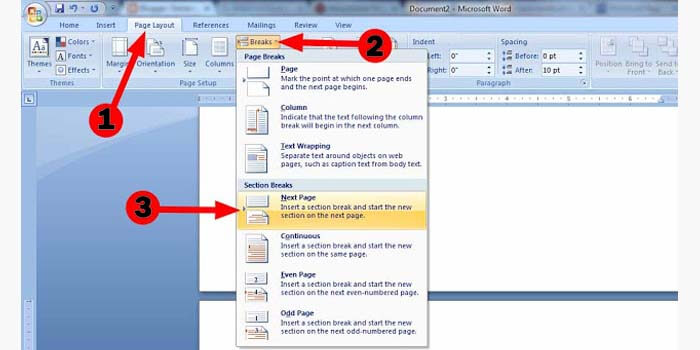
Sisipkan "Next Page Section Break" (Pemisah Bagian Halaman Berikutnya):
- Pergi ke tab "Layout" (Tampilan).
- Klik "Breaks" (Pemisah).
- Di bawah "Section Breaks" (Pemisah Bagian), pilih "Next Page" (Halaman Berikutnya).
Tindakan ini akan menyisipkan pemisah bagian, yang secara efektif memulai bagian baru di halaman berikutnya.
-
Sisipkan Section Break Kedua (Jika Diperlukan):
- Sekarang, Anda perlu memastikan bahwa bagian setelah halaman lanskap Anda kembali ke orientasi potret.
- Tempatkan kursor Anda di awal halaman setelah halaman yang ingin Anda jadikan lanskap.
- Ulangi langkah 2: Pergi ke tab "Layout" > "Breaks" > "Next Page".
Sekarang Anda memiliki tiga bagian: Bagian 1 (sebelum halaman lanskap), Bagian 2 (halaman lanskap), dan Bagian 3 (setelah halaman lanskap).
-
Ubah Orientasi Bagian yang Diinginkan:
- Tempatkan kursor Anda di mana saja di dalam halaman yang ingin Anda ubah menjadi lanskap (ini adalah Bagian 2 dalam contoh kita).
- Pergi ke tab "Layout".
- Klik "Orientation".
- Pilih "Landscape".
-
Periksa Hasilnya:
- Halaman tempat Anda meletakkan kursor dan halaman-halaman berikutnya dalam bagian tersebut akan berubah menjadi lanskap.
- Halaman-halaman di bagian pertama dan ketiga akan tetap dalam orientasi potret.
Tips Penting Saat Menggunakan Section Breaks:
- "Show/Hide ¶" (Tampilkan/Sembunyikan ¶): Tombol ini (biasanya di tab "Home") sangat penting saat bekerja dengan Section Breaks. Aktifkan tombol ini untuk melihat simbol Section Break (
===== Section Break =====) dan memahami struktur bagian dokumen Anda. Ini membantu dalam mendiagnosis masalah. - Mengubah Orientasi Hanya untuk Satu Halaman: Jika Anda hanya ingin satu halaman menjadi lanskap, Anda perlu membuat tiga bagian:
- Bagian 1: Potret (sebelum halaman yang diinginkan)
- Bagian 2: Lanskap (halaman yang diinginkan)
- Bagian 3: Potret (setelah halaman yang diinginkan)
Anda akan menyisipkan "Next Page Section Break" di awal halaman yang diinginkan, lalu menyisipkan "Next Page Section Break" lagi di akhir halaman yang diinginkan. Kemudian, ubah orientasi Bagian 2 menjadi lanskap.
Mengatasi Masalah Umum
Meskipun prosesnya relatif sederhana, terkadang ada beberapa kendala yang muncul:
-
Halaman Lanskap Mempengaruhi Halaman Lain yang Seharusnya Potret:
- Penyebab: Anda mungkin tidak menggunakan Section Breaks dengan benar, atau Anda secara tidak sengaja mengubah pengaturan untuk seluruh dokumen.
- Solusi: Pastikan kursor Anda berada di dalam bagian yang benar saat mengubah orientasi. Periksa kembali apakah Anda telah menyisipkan Section Breaks di awal dan akhir bagian yang ingin Anda ubah. Jika tidak, ulangi langkah-langkah menyisipkan Section Breaks.
-
Header dan Footer yang Berbeda: Ketika Anda menggunakan Section Breaks, setiap bagian dapat memiliki header dan footer yang berbeda. Secara default, header/footer baru akan "linked" (terhubung) ke bagian sebelumnya.
- Penyebab: Jika Anda melihat header/footer dari halaman potret muncul di halaman lanskap Anda, dan Anda ingin header/footer yang berbeda, Anda perlu memutuskan tautan tersebut.
- Solusi:
- Pergi ke header atau footer di halaman lanskap.
- Di tab "Header & Footer" (yang muncul saat Anda mengedit header/footer), cari grup "Navigation".
- Klik tombol "Link to Previous" untuk menonaktifkannya.
- Sekarang Anda dapat mengedit header/footer di bagian ini secara independen dari bagian sebelumnya. Ulangi proses ini untuk footer jika perlu.
-
Nomor Halaman yang Berubah Urutan: Jika Anda mengubah orientasi bagian, penomoran halaman mungkin perlu disesuaikan agar sesuai dengan alur dokumen.
- Penyebab: Word secara otomatis menyesuaikan penomoran halaman berdasarkan bagian, tetapi terkadang urutannya perlu diatur ulang.
- Solusi:
- Tempatkan kursor di header atau footer halaman pertama dari bagian yang orientasinya Anda ubah.
- Pergi ke tab "Header & Footer" > "Page Number" (Nomor Halaman) > "Format Page Numbers" (Format Nomor Halaman).
- Di jendela "Page Number Format", Anda dapat memilih untuk memulai penomoran dari angka tertentu atau melanjutkan dari nomor sebelumnya. Pastikan opsi "Continue from previous section" (Lanjutkan dari bagian sebelumnya) dipilih jika Anda ingin nomor halaman mengalir secara berurutan. Jika Anda ingin memulai penomoran baru di bagian tersebut, pilih "Start at" (Mulai pada) dan masukkan angka yang diinginkan.
-
Tabel atau Gambar yang "Terpotong" Saat Dicetak:
- Penyebab: Terkadang, meskipun orientasi halaman sudah lanskap, objek di dalamnya mungkin masih terlalu lebar untuk kertas ukuran standar.
- Solusi:
- Perbesar Ukuran Kertas (Jika Memungkinkan): Jika Anda mencetak, pertimbangkan untuk menggunakan ukuran kertas yang lebih besar (misalnya, A3) jika objek Anda sangat besar.
- Perkecil Ukuran Objek: Sesuaikan ukuran tabel atau gambar agar pas dalam batas orientasi lanskap.
- Atur Ulang Teks di Tabel: Jika tabel Anda memiliki banyak kolom, pertimbangkan untuk memutar teks di dalam sel tabel agar lebih ringkas.
- Ubah Margin: Anda dapat memperkecil margin di bagian lanskap untuk mendapatkan sedikit lebih banyak ruang horizontal. Pergi ke Layout > Margins > Custom Margins (Margin Kustom).
Kapan Harus Menggunakan Orientasi Lanskap?
Memilih orientasi yang tepat dapat secara signifikan meningkatkan keterbacaan dan daya tarik visual dokumen Anda. Berikut adalah beberapa situasi umum di mana orientasi lanskap menjadi pilihan yang bijak:
- Tabel Lebar: Ini adalah alasan paling umum. Tabel dengan banyak kolom, data statistik, atau perbandingan yang detail seringkali lebih mudah dibaca dalam orientasi lanskap.
- Grafik dan Bagan: Bagan batang yang lebar, grafik garis dengan banyak titik data, atau diagram alir yang kompleks biasanya lebih baik ditampilkan secara horizontal.
- Gambar dan Ilustrasi: Foto panorama, peta, atau ilustrasi yang memiliki dimensi horizontal yang dominan akan terlihat lebih baik dan tidak terdistorsi dalam orientasi lanskap.
- Sertifikat dan Penghargaan: Desain sertifikat seringkali memanfaatkan ruang horizontal untuk menampilkan nama, tanggal, logo, dan kutipan, menjadikannya ideal untuk format lanskap.
- Presentasi Slide (seperti PowerPoint): Meskipun bukan di Word, konsep orientasi lanskap sangat umum dalam presentasi untuk memaksimalkan ruang layar.
- Denah atau Tata Letak: Jika Anda mendesain denah ruangan, tata letak pabrik, atau skema yang membutuhkan pandangan luas, lanskap adalah pilihan yang tepat.
- Papan Kliping Digital atau Kolase: Ketika menggabungkan beberapa elemen visual dalam satu halaman, orientasi lanskap memberikan lebih banyak "kanvas" untuk bekerja.
Kesimpulan
Mengubah orientasi halaman dari potret ke lanskap di Microsoft Word adalah keterampilan mendasar yang akan membuka berbagai kemungkinan tata letak dokumen Anda. Baik Anda ingin mengubah seluruh dokumen atau hanya bagian tertentu, pemahaman tentang Section Breaks adalah kunci untuk mencapai hasil yang Anda inginkan tanpa mengganggu bagian lain dari dokumen Anda.
Dengan mengikuti langkah-langkah yang diuraikan dalam panduan ini, Anda kini memiliki alat yang diperlukan untuk:
- Menyajikan data dalam tabel yang lebar dengan jelas.
- Menampilkan grafik dan gambar yang memukau.
- Mendesain sertifikat yang profesional.
- Membuat dokumen yang secara visual lebih menarik dan mudah dibaca.
Jangan ragu untuk berlatih menggunakan Section Breaks dan bereksperimen dengan berbagai pengaturan. Semakin Anda terbiasa, semakin cepat dan efektif Anda dapat mengelola tata letak dokumen Anda di Microsoft Word. Selamat mendesain!