

Menguasai Huruf Kapital di Microsoft Word: Panduan Lengkap untuk Efisiensi Mengetik
Dalam dunia pengetikan dokumen, seringkali kita dihadapkan pada situasi di mana teks yang tadinya diketik dalam huruf kapital perlu diubah menjadi huruf biasa, atau sebaliknya. Baik itu kesalahan pengetikan, format yang tidak sesuai, atau kebutuhan untuk menekankan suatu bagian, kemampuan untuk mengubah status huruf kapital di Microsoft Word adalah keterampilan dasar namun krusial. Artikel ini akan mengupas tuntas berbagai cara untuk mengubah semua huruf kapital di Word, mulai dari metode paling dasar hingga teknik lanjutan yang dapat menghemat waktu Anda secara signifikan.
Microsoft Word, sebagai salah satu pengolah kata paling populer di dunia, menyediakan berbagai fitur yang mempermudah pengelolaan teks, termasuk penyesuaian huruf kapital. Memahami dan menguasai fitur-fitur ini tidak hanya akan meningkatkan efisiensi kerja Anda, tetapi juga memastikan konsistensi dan profesionalisme dalam setiap dokumen yang Anda buat. Mari kita selami lebih dalam berbagai opsi yang tersedia.
1. Fitur "Change Case" (Ubah Huruf): Senjata Utama Anda
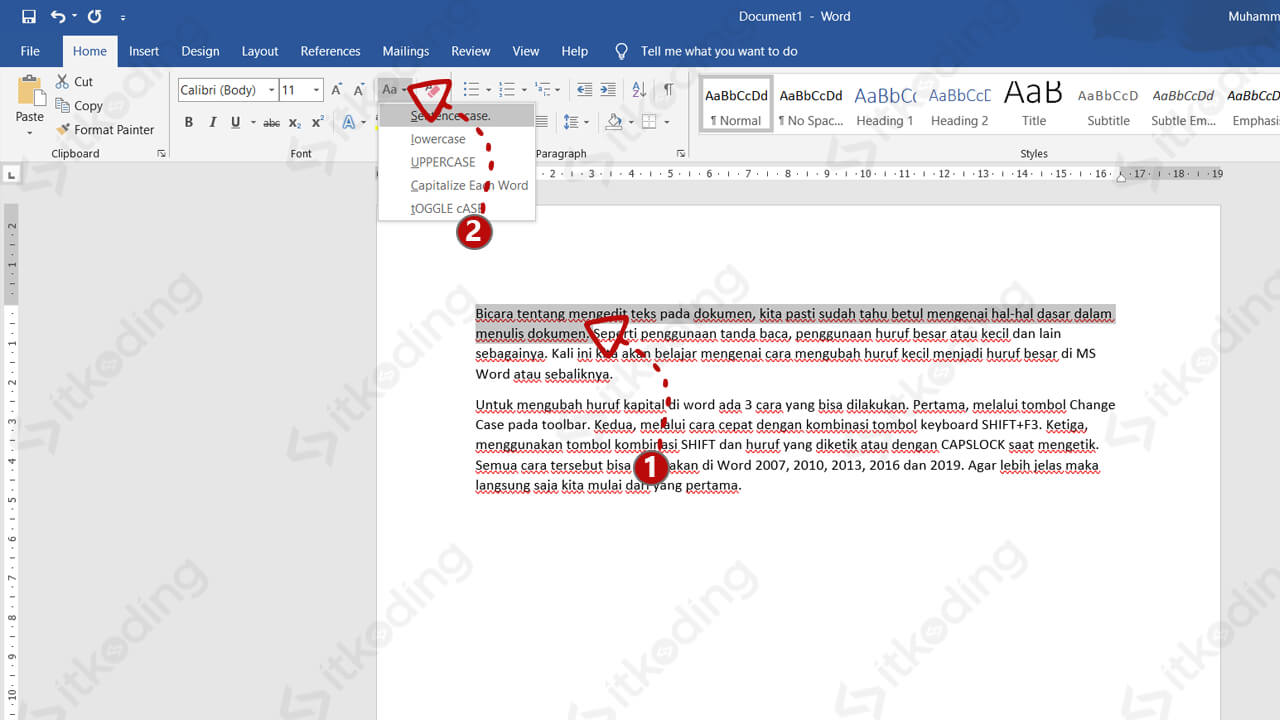
Fitur "Change Case" atau "Ubah Huruf" di Microsoft Word adalah alat yang paling langsung dan serbaguna untuk mengatasi masalah huruf kapital. Fitur ini terletak di tab "Home" (Beranda), dalam grup "Font" (Font). Dengan beberapa klik, Anda dapat mengubah seluruh bagian teks atau bahkan seluruh dokumen menjadi format huruf kapital yang diinginkan.
Langkah-langkah Menggunakan "Change Case":
- Pilih Teks: Pertama-tama, Anda perlu memilih teks yang ingin Anda ubah. Anda bisa memilih sebagian kecil kalimat, beberapa paragraf, atau bahkan seluruh dokumen dengan menekan
Ctrl + A(atauCmd + Adi Mac). - Akses Fitur "Change Case": Pergi ke tab Home (Beranda). Di grup Font (Font), Anda akan menemukan tombol Aa dengan panah kecil di sebelahnya. Klik panah tersebut untuk membuka menu dropdown.
- Pilih Opsi yang Diinginkan: Menu dropdown akan menampilkan lima opsi utama:
- Sentence case (Huruf awal kalimat): Mengubah huruf pertama dari setiap kalimat menjadi kapital, dan sisanya menjadi huruf kecil. Ini adalah format standar untuk sebagian besar tulisan.
- lowercase (huruf kecil): Mengubah semua huruf dalam teks yang dipilih menjadi huruf kecil.
- UPPERCASE (HURUF KAPITAL): Mengubah semua huruf dalam teks yang dipilih menjadi huruf kapital.
- Capitalize Each Word (Huruf Awal Setiap Kata): Mengubah huruf pertama dari setiap kata menjadi kapital, dan sisanya menjadi huruf kecil. Opsi ini sering digunakan untuk judul.
- tOGGLE cASE (ubah huruf): Opsi ini adalah kebalikan dari yang lain. Huruf yang tadinya kapital akan menjadi kecil, dan huruf yang tadinya kecil akan menjadi kapital. Ini sangat berguna jika Anda secara tidak sengaja mengetik dalam mode Caps Lock dan ingin mengembalikannya ke normal.
Kapan Menggunakan Setiap Opsi:
- Sentence case: Gunakan ini sebagai pengaturan default untuk sebagian besar paragraf dan kalimat Anda.
- lowercase: Berguna untuk merapikan teks yang mungkin memiliki beberapa huruf kapital yang tidak perlu, atau ketika Anda ingin memastikan seluruh bagian teks adalah huruf kecil.
- UPPERCASE: Cocok untuk judul, sub-judul, atau ketika Anda ingin memberikan penekanan kuat pada suatu bagian. Namun, gunakan dengan bijak agar tidak terkesan berteriak.
- Capitalize Each Word: Ideal untuk judul bab, judul artikel, atau daftar item di mana setiap kata perlu diawali dengan huruf kapital.
- tOGGLE cASE: Ini adalah penyelamat ketika Anda menyadari telah mengetik seluruh kalimat atau paragraf dengan Caps Lock aktif. Cukup pilih teksnya, lalu gunakan opsi ini untuk mengembalikannya ke huruf biasa.
Keunggulan Fitur "Change Case":
- Cepat dan Mudah: Hanya membutuhkan beberapa klik.
- Fleksibel: Dapat diterapkan pada pilihan teks yang bervariasi.
- Intuitif: Opsi yang ditawarkan jelas dan mudah dipahami.
2. Menggunakan Shortcut Keyboard: Efisiensi Tingkat Lanjut
Bagi mereka yang sering menggunakan fitur "Change Case", menghafal shortcut keyboardnya dapat meningkatkan kecepatan kerja secara drastis. Shortcut ini memungkinkan Anda mengubah status huruf kapital tanpa perlu menggerakkan mouse dan mencari tombol di ribbon.
Shortcut untuk "Change Case":
- Pilih Teks: Sama seperti sebelumnya, pilih teks yang ingin Anda ubah.
- Tekan
Shift + F3: Ini adalah shortcut utama untuk "Change Case".- Saat Anda menekan
Shift + F3untuk pertama kalinya, teks yang dipilih akan berubah ke format "Sentence case". - Tekan
Shift + F3lagi, teks akan berubah menjadi "lowercase". - Tekan
Shift + F3sekali lagi, teks akan berubah menjadi "UPPERCASE". - Jika Anda terus menekan
Shift + F3, siklus akan berulang antara ketiga format ini.
- Saat Anda menekan
Tips Menggunakan Shift + F3:
- Uji Coba: Latih diri Anda untuk menekan
Shift + F3beberapa kali pada teks yang berbeda untuk merasakan bagaimana siklusnya bekerja. - Fokus pada Satu Blok: Shortcut ini paling efektif ketika Anda memilih satu blok teks yang ingin Anda ubah ke format tertentu. Jika Anda memiliki banyak blok teks yang berbeda, mungkin lebih baik menggunakan fitur dropdown "Change Case" untuk kejelasan.
- Hati-hati dengan "Toggle Case": Ingatlah bahwa "Toggle Case" tidak ada secara langsung dalam shortcut
Shift + F3. Opsi "Capitalize Each Word" tidak termasuk dalam siklusShift + F3. Jika Anda membutuhkan opsi "Capitalize Each Word", Anda tetap harus menggunakan menu dropdown.
Keunggulan Shortcut Shift + F3:
- Kecepatan Maksimal: Menjadi jauh lebih cepat dibandingkan menggunakan mouse.
- Alur Kerja yang Lancar: Memungkinkan Anda tetap fokus pada keyboard.
3. Menggunakan Fitur "Find and Replace" (Cari dan Ganti) dengan Opsi Format
Meskipun fitur "Change Case" adalah metode yang paling umum, ada situasi di mana Anda mungkin ingin lebih spesifik, misalnya hanya mengganti huruf kapital pada kata-kata tertentu atau dalam format yang lebih kompleks. Di sinilah fitur "Find and Replace" dengan opsi format bisa menjadi alat yang ampuh, meskipun sedikit lebih rumit.
Fitur ini lebih cocok untuk skenario yang lebih spesifik, seperti:
- Mengubah semua huruf kapital menjadi huruf kecil hanya di bagian tertentu dokumen.
- Menghapus semua huruf kapital dari sebuah daftar yang tadinya diketik dengan Caps Lock.
Cara Menggunakan "Find and Replace" untuk Mengubah Huruf Kapital:
Untuk skenario sederhana seperti mengubah semua huruf kapital menjadi huruf kecil, Anda bisa mencoba pendekatan ini:
- Buka "Find and Replace": Tekan
Ctrl + H(atauCmd + Hdi Mac). - Di Kotak "Find what": Biarkan kosong.
- Di Kotak "Replace with": Biarkan kosong.
- Klik "More >>" (Lainnya >>): Ini akan membuka opsi yang lebih rinci.
- Klik "Format": Pilih "Font…" dari menu dropdown.
- Pilih "Font" Tab: Di bagian "Font style", pilih "Bold" (Tebal) atau "Italic" (Miring) jika Anda ingin mencari teks yang memiliki format tersebut dan kemudian mengubahnya. Ini bukan cara langsung untuk mencari huruf kapital, tetapi bisa menjadi awal jika Anda memiliki teks kapital yang diformat secara khusus.
- Pendekatan yang Lebih Efektif (Menggunakan Wildcards): Untuk mencari huruf kapital secara langsung, Anda perlu menggunakan "wildcards". Ini sedikit lebih teknis.
- Centang kotak "Use wildcards" (Gunakan wildcard).
- Di kotak "Find what": Ketik
untuk mencari satu huruf kapital. Untuk mencari semua huruf kapital dalam sebuah kata, Anda perlu pola yang lebih kompleks atau menggunakan kombinasi. - Di kotak "Replace with": Anda bisa memasukkan teks pengganti atau menggunakan kode khusus jika Anda tahu.
Keterbatasan "Find and Replace" untuk Huruf Kapital:
- Kompleksitas: Menggunakan wildcard untuk menangani huruf kapital bisa sangat membingungkan bagi pengguna awam.
- Tidak Langsung: Ini bukan fitur yang dirancang khusus untuk "mengubah kapitalisasi" seperti "Change Case".
Kapan Menggunakan "Find and Replace" (dengan hati-hati):
- Jika Anda perlu melakukan penggantian yang sangat spesifik berdasarkan kombinasi format dan teks.
- Untuk tujuan pembersihan data yang lebih teknis.
Namun, untuk tugas sehari-hari mengubah huruf kapital, fitur "Change Case" atau shortcut Shift + F3 jauh lebih disarankan.
4. Menggunakan Makro (VBA) untuk Otomatisasi Tingkat Lanjut
Bagi pengguna tingkat lanjut yang seringkali berurusan dengan tugas-tugas pengetikan yang berulang, membuat makro di Microsoft Word bisa menjadi solusi yang sangat kuat. Makro, yang ditulis menggunakan Visual Basic for Applications (VBA), memungkinkan Anda mengotomatiskan hampir semua tugas di Word, termasuk mengubah huruf kapital dengan cara yang sangat spesifik.
Contoh Sederhana Makro untuk Mengubah Menjadi Huruf Kapital:
Sub ChangeToUpperCase()
    Selection.Font.AllCaps = True
End Sub
Cara Menggunakan Makro:
- Buka VBA Editor: Tekan
Alt + F11. - Sisipkan Modul Baru: Klik kanan pada "Normal" (di Project Explorer), pilih "Insert" > "Module".
- Salin dan Tempel Kode: Salin kode makro di atas dan tempelkan ke dalam modul yang baru dibuat.
- Jalankan Makro:
- Pilih teks yang ingin Anda ubah.
- Tekan
Alt + F8untuk membuka jendela "Macros". - Pilih makro
ChangeToUpperCasedari daftar dan klik "Run".
Keunggulan Makro:
- Otomatisasi Penuh: Dapat melakukan tugas yang sangat kompleks dengan sekali klik.
- Kustomisasi: Anda dapat membuat makro yang melakukan persis apa yang Anda inginkan.
- Efisiensi Jangka Panjang: Jika Anda memiliki tugas yang sangat sering diulang, makro dapat menghemat waktu berjam-jam.
Kekurangan Makro:
- Memerlukan Pengetahuan Teknis: Menulis dan mengelola makro membutuhkan pemahaman tentang VBA.
- Keamanan: Dokumen dengan makro bisa menimbulkan kekhawatiran keamanan jika berasal dari sumber yang tidak terpercaya.
Kapan Menggunakan Makro:
- Jika Anda adalah pengguna tingkat lanjut yang sering melakukan tugas pengetikan yang sama berulang kali.
- Jika Anda perlu menerapkan logika yang sangat spesifik untuk mengubah kapitalisasi.
5. Pertimbangan Penting Saat Mengubah Huruf Kapital
Selain mengetahui cara melakukannya, penting juga untuk memahami kapan dan mengapa Anda mengubah huruf kapital.
- Konsistensi Dokumen: Pastikan format kapitalisasi Anda konsisten di seluruh dokumen. Jika Anda menggunakan "Sentence case" untuk paragraf, gunakan itu secara konsisten.
- Tujuan Penekanan: Huruf kapital sering digunakan untuk memberikan penekanan. Namun, penggunaan yang berlebihan dapat membuat pembaca merasa "diteriaki" dan mengurangi dampak penekanan tersebut.
- Pedoman Gaya: Beberapa publikasi atau institusi memiliki pedoman gaya penulisan yang spesifik mengenai kapitalisasi (misalnya, untuk judul, nama orang, dll.). Selalu periksa pedoman ini jika Anda menulis untuk tujuan resmi.
- Aksesibilitas: Teks yang seluruhnya dalam huruf kapital bisa lebih sulit dibaca oleh sebagian orang, terutama bagi mereka yang memiliki disleksia atau masalah penglihatan.
Kesimpulan
Menguasai cara mengubah semua huruf kapital di Microsoft Word adalah keterampilan dasar namun esensial bagi siapa pun yang bekerja dengan dokumen teks. Fitur "Change Case" dan shortcut keyboard Shift + F3 adalah alat yang paling efisien dan mudah digunakan untuk sebagian besar kebutuhan. Bagi pengguna yang lebih mahir, "Find and Replace" dengan wildcard atau makro VBA menawarkan fleksibilitas dan otomatisasi yang lebih tinggi untuk tugas-tugas yang lebih kompleks.
Dengan memahami dan memanfaatkan fitur-fitur ini, Anda dapat menghemat waktu, meningkatkan akurasi, dan memastikan dokumen Anda terlihat profesional dan konsisten. Jadi, jangan ragu untuk berlatih dan menemukan cara yang paling sesuai dengan alur kerja Anda. Efisiensi dalam pengelolaan huruf kapital akan berkontribusi besar pada efisiensi penulisan Anda secara keseluruhan.