

Mengubah Simbol Menjadi Huruf Arab di Microsoft Word: Panduan Lengkap dan Efektif
Microsoft Word, sebagai pengolah kata yang paling umum digunakan, menawarkan berbagai fitur untuk memudahkan pengguna dalam berbagai tugas pengetikan. Salah satu kebutuhan yang sering muncul, terutama bagi mereka yang berurusan dengan teks berbahasa Arab atau studi keagamaan, adalah kemampuan untuk menyisipkan dan mengelola karakter Arab. Namun, terkadang kita menemukan simbol-simbol yang mirip dengan huruf Arab, atau kita ingin mengganti simbol-simbol tertentu dengan padanan huruf Arab yang sesuai. Artikel ini akan memandu Anda secara mendalam tentang cara mengubah simbol menjadi huruf Arab di Microsoft Word, mulai dari metode dasar hingga teknik yang lebih canggih, dengan fokus pada efisiensi dan akurasi.
Memahami Kebutuhan: Mengapa Mengubah Simbol Menjadi Huruf Arab?
Sebelum menyelami teknisnya, penting untuk memahami mengapa kebutuhan ini muncul. Beberapa skenario umum meliputi:
- Pengetikan Teks Arab yang Belum Sempurna: Terkadang, pengguna yang baru belajar mengetik dalam bahasa Arab mungkin secara tidak sengaja menyisipkan simbol yang terlihat serupa dengan huruf Arab (misalnya, menggunakan karakter Latin yang memiliki bentuk mirip).
- Penggunaan Simbol untuk Representasi: Dalam beberapa konteks, simbol mungkin digunakan sebagai placeholder atau representasi visual untuk huruf Arab tertentu, terutama jika font yang digunakan tidak mendukung karakter Arab dengan baik.
- Konversi Dokumen Lama: Dokumen yang dibuat di masa lalu, sebelum dukungan Unicode untuk bahasa Arab sepenuhnya matang, mungkin masih menggunakan simbol-simbol pengganti.
- Studi Keagamaan dan Linguistik: Dalam studi Al-Qur’an, Hadits, atau linguistik Arab, terkadang ada simbol-simbol khusus yang perlu diterjemahkan menjadi huruf Arab standar.
- Kustomisasi Font dan Simbol: Pengguna mungkin memiliki font kustom atau simbol yang ingin mereka ganti dengan huruf Arab yang lebih umum.
Metode Dasar: Menggunakan Fitur "Find and Replace"
Fitur "Find and Replace" (Cari dan Ganti) di Microsoft Word adalah alat yang paling ampuh dan serbaguna untuk tugas ini. Dengan pemahaman yang tepat, Anda dapat dengan cepat mengubah satu simbol menjadi huruf Arab yang diinginkan, atau bahkan melakukan penggantian massal.
Langkah-langkah Menggunakan "Find and Replace":
- Buka Dokumen Word Anda: Buka file yang berisi simbol yang ingin Anda ubah.
- Akses Fitur "Find and Replace":
- Tekan
Ctrl + Hpada keyboard (atauCmd + Hdi Mac). - Atau, pergi ke tab
Home> grupEditing> klikReplace.
- Tekan
- Di Kotak "Find what": Masukkan simbol yang ingin Anda cari. Anda bisa menyalin dan menempelkan simbol tersebut langsung dari dokumen Anda.
- Di Kotak "Replace with": Masukkan huruf Arab yang Anda inginkan sebagai penggantinya. Pastikan kursor Anda berada di dalam kotak ini.
- Pengaturan Penting (Opsional namun Sangat Disarankan):
- "Match case" (Cocokkan Huruf Besar/Kecil): Biasanya, untuk simbol, opsi ini tidak terlalu relevan kecuali simbol tersebut memiliki variasi kapitalisasi yang spesifik.
- "Find whole words only" (Cari Kata Utuh Saja): Opsi ini juga kurang relevan untuk simbol tunggal.
- "Use wildcards" (Gunakan Karakter Wildcard): Opsi ini sangat berguna untuk pencarian yang lebih kompleks, namun untuk penggantian simbol tunggal, biasanya tidak diperlukan.
- "More >>" (Lebih Banyak): Klik tombol ini untuk membuka opsi lanjutan.
- "Format" (Format): Di sini Anda bisa menentukan format font (misalnya, font tertentu, gaya, ukuran) dari simbol yang dicari atau huruf Arab yang diganti. Ini sangat berguna jika simbol Anda memiliki format yang berbeda.
- "Special" (Khusus): Opsi ini memungkinkan Anda mencari karakter khusus seperti paragraf baru, tab, atau bahkan karakter yang tidak terlihat.
- Pilih Mode Penggantian:
- "Find Next" (Temukan Berikutnya): Untuk meninjau setiap kemunculan simbol satu per satu sebelum menggantinya.
- "Replace" (Ganti): Untuk mengganti kemunculan simbol yang sedang aktif.
- "Replace All" (Ganti Semua): Untuk mengganti semua kemunculan simbol dalam dokumen sekaligus. Gunakan opsi ini dengan hati-hati setelah Anda yakin dengan penggantian yang akan dilakukan.
Contoh Praktis Menggunakan "Find and Replace":
Misalkan Anda memiliki dokumen dengan beberapa simbol Latin yang terlihat mirip dengan huruf Arab, misalnya Anda menemukan simbol ‘a’ yang sebenarnya dimaksudkan sebagai huruf Arab ‘ا’ (Alif).
- Tekan
Ctrl + H. - Di kotak "Find what", ketikkan
a. - Di kotak "Replace with", ketikkan
ا. - Klik "Replace All".
Word akan mencari semua kemunculan ‘a’ dan menggantinya dengan ‘ا’.
Tips Tambahan untuk "Find and Replace":
- Salin-Tempel Simbol: Cara terbaik untuk memastikan Anda mencari simbol yang tepat adalah dengan menyalinnya langsung dari dokumen Anda dan menempelkannya ke kotak "Find what".
- Pastikan Input Bahasa Arab Aktif: Saat mengetikkan huruf Arab di kotak "Replace with", pastikan tata letak keyboard bahasa Arab Anda aktif, atau salin-tempel huruf Arab dari sumber yang terpercaya.
- Gunakan "Format" untuk Presisi: Jika Anda hanya ingin mengganti simbol tertentu yang memiliki format spesifik (misalnya, simbol yang dicetak tebal), Anda bisa menggunakannya di bagian "Format" untuk membatasi pencarian.
Menggunakan Karakter Khusus dan Simbol Unicode
Microsoft Word memiliki pustaka karakter yang sangat luas, termasuk karakter Arab yang dikodekan menggunakan standar Unicode. Jika Anda tahu kode Unicode dari huruf Arab yang Anda cari, Anda bisa menggunakannya.
Cara Memasukkan Karakter Arab Menggunakan Kode:
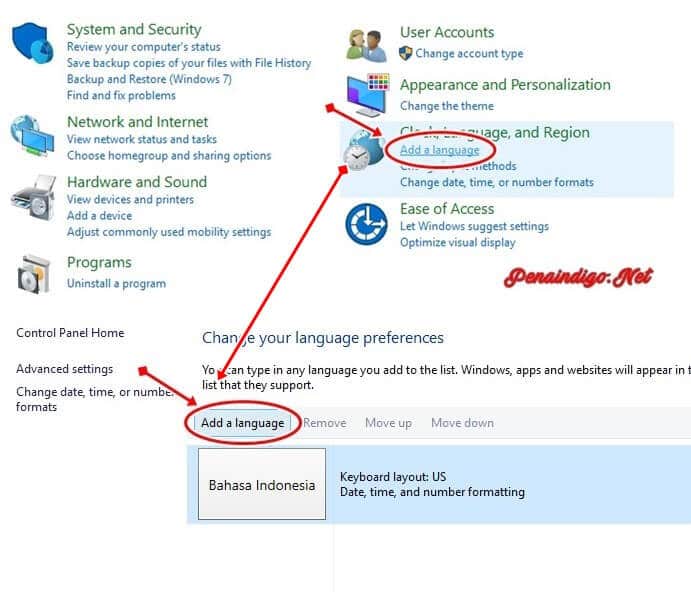
- Aktifkan Input Bahasa Arab: Pastikan Anda memiliki bahasa Arab terinstal dan ditambahkan ke daftar bahasa di Windows atau macOS Anda. Anda dapat beralih antar bahasa menggunakan
Alt + Shift(Windows) atauCmd + Space(macOS). - Gunakan Fitur "Symbol" (Simbol):
- Pergi ke tab
Insert> grupText> klikSymbol>More Symbols.... - Di jendela "Symbol", pada bagian "Font", pilih font yang mendukung karakter Arab (misalnya,
Arial,Times New Roman, atau font Arab khusus sepertiTraditional Arabic). - Pada bagian "Subset", pilih
Arabic. - Anda akan melihat berbagai macam huruf dan diakritik Arab. Pilih karakter yang Anda inginkan, lalu klik
Insert.
- Pergi ke tab
- Menggunakan Kode Unicode dengan "Alt + X" (Windows):
- Tempatkan kursor di posisi Anda ingin menyisipkan huruf Arab.
- Ketikkan kode Unicode empat digit dari huruf Arab tersebut (misalnya,
0627untuk Alif). - Tekan
Alt + Xsecara bersamaan. Kode tersebut akan berubah menjadi huruf Arab yang sesuai. - Cara mengetahui kode Unicode? Di jendela "Symbol" (langkah 2), saat Anda mengklik karakter, informasi tentang kode Unicode-nya akan muncul di bagian bawah jendela.
Contoh:
Jika Anda ingin mengganti simbol yang terlihat seperti ‘a’ dengan Alif (ا). Anda bisa:
- Menemukan simbol ‘a’ di dokumen Anda.
- Menempatkan kursor setelahnya.
- Memastikan input bahasa Arab aktif.
- Mengetik
0627lalu tekanAlt + X. Anda akan mendapatkanا. - Kemudian, Anda bisa menggunakan "Find and Replace" untuk mengganti semua simbol ‘a’ dengan
اyang baru saja Anda masukkan.
Menggunakan Fitur "AutoCorrect" untuk Efisiensi
Fitur AutoCorrect dapat secara otomatis mengganti singkatan atau kesalahan ketik dengan teks yang telah ditentukan sebelumnya. Ini sangat berguna jika Anda sering menggunakan simbol tertentu yang ingin Anda ubah menjadi huruf Arab.
Cara Mengatur AutoCorrect:
- Akses Pengaturan AutoCorrect:
- Pergi ke
File>Options>Proofing>AutoCorrect Options....
- Pergi ke
- Di Kotak "Replace": Masukkan simbol atau singkatan yang ingin Anda ubah.
- Di Kotak "With": Masukkan huruf Arab yang Anda inginkan sebagai penggantinya.
- Klik "Add" (Tambah), lalu "OK".
Contoh:
Jika Anda sering mengetikkan simbol ^^ dan ingin menggantinya dengan اللَّه (Allah).
- Buka
AutoCorrect Options. - Di "Replace", ketikkan
^^. - Di "With", ketikkan
اللَّه. - Klik "Add", lalu "OK".
Sekarang, setiap kali Anda mengetik ^^ dan menekan spasi atau enter, Word akan otomatis menggantinya dengan اللَّه.
Penting: Fitur AutoCorrect akan bekerja secara otomatis saat Anda mengetik. Jika Anda sudah memiliki dokumen dengan simbol, Anda masih perlu menggunakan "Find and Replace" untuk menggantinya. AutoCorrect lebih ditujukan untuk pengetikan di masa mendatang.
Menggunakan Add-ins (Plugin) Khusus Bahasa Arab
Untuk pengguna yang secara rutin bekerja dengan teks Arab dan membutuhkan fitur yang lebih canggih, ada berbagai add-ins (plugin) pihak ketiga yang tersedia untuk Microsoft Word. Add-ins ini seringkali menawarkan fitur-fitur seperti:
- Pencarian dan penggantian simbol yang lebih cerdas.
- Otomatisasi pengetikan Arab yang kompleks.
- Alat bantu transliterasi.
- Manajemen font Arab.
Anda dapat mencari add-ins khusus bahasa Arab di Office Add-ins Store atau melalui mesin pencari dengan kata kunci seperti "Arabic add-in Word" atau "Arabic keyboard Word".
Pertimbangan Penting dan Tips Keamanan
- Periksa Font: Pastikan font yang Anda gunakan mendukung karakter Arab. Jika font tidak mendukung, huruf Arab mungkin akan terlihat rusak atau tidak muncul sama sekali. Font seperti
Arial,Times New Roman,Traditional Arabic,Simplified Arabicumumnya mendukung karakter Arab. - Arah Teks (Right-to-Left): Ingatlah bahwa bahasa Arab ditulis dari kanan ke kiri. Saat Anda menyisipkan atau mengganti dengan huruf Arab, pastikan paragraf atau teks diatur untuk arah kanan ke kiri. Anda bisa mengaturnya di tab
Home> grupParagraph> klik ikonRight-to-Left Text Direction. - Uji Coba Terlebih Dahulu: Sebelum melakukan penggantian massal ("Replace All"), selalu disarankan untuk menggunakan "Find Next" dan "Replace" beberapa kali untuk memastikan penggantian berjalan sesuai keinginan.
- Buat Cadangan Dokumen: Selalu buat salinan cadangan dari dokumen Anda sebelum melakukan perubahan besar, terutama saat menggunakan fitur "Replace All". Ini akan memberi Anda kesempatan untuk kembali ke versi asli jika terjadi kesalahan.
- Perhatikan Karakter yang Mirip: Hati-hati dengan simbol-simbol yang sangat mirip dengan huruf Arab, tetapi mungkin memiliki arti yang berbeda. Pastikan Anda benar-benar memahami simbol yang Anda ganti dan padanan huruf Arab yang Anda gunakan.
Kesimpulan
Mengubah simbol menjadi huruf Arab di Microsoft Word dapat dilakukan dengan beberapa cara yang efektif. Fitur "Find and Replace" adalah alat yang paling mendasar dan kuat untuk tugas ini, memungkinkan Anda untuk melakukan penggantian satu per satu atau massal. Memahami kode Unicode dan menggunakan fitur "Symbol" juga memberikan fleksibilitas. Untuk efisiensi jangka panjang, fitur "AutoCorrect" dapat mengotomatiskan penggantian berulang. Terakhir, bagi pengguna profesional, add-ins khusus dapat menawarkan solusi yang lebih canggih. Dengan mengikuti panduan ini dan memperhatikan tips keamanan, Anda dapat dengan mudah dan akurat mengubah simbol menjadi huruf Arab di dokumen Word Anda, memastikan teks Anda bersih, benar, dan sesuai dengan kebutuhan Anda.