

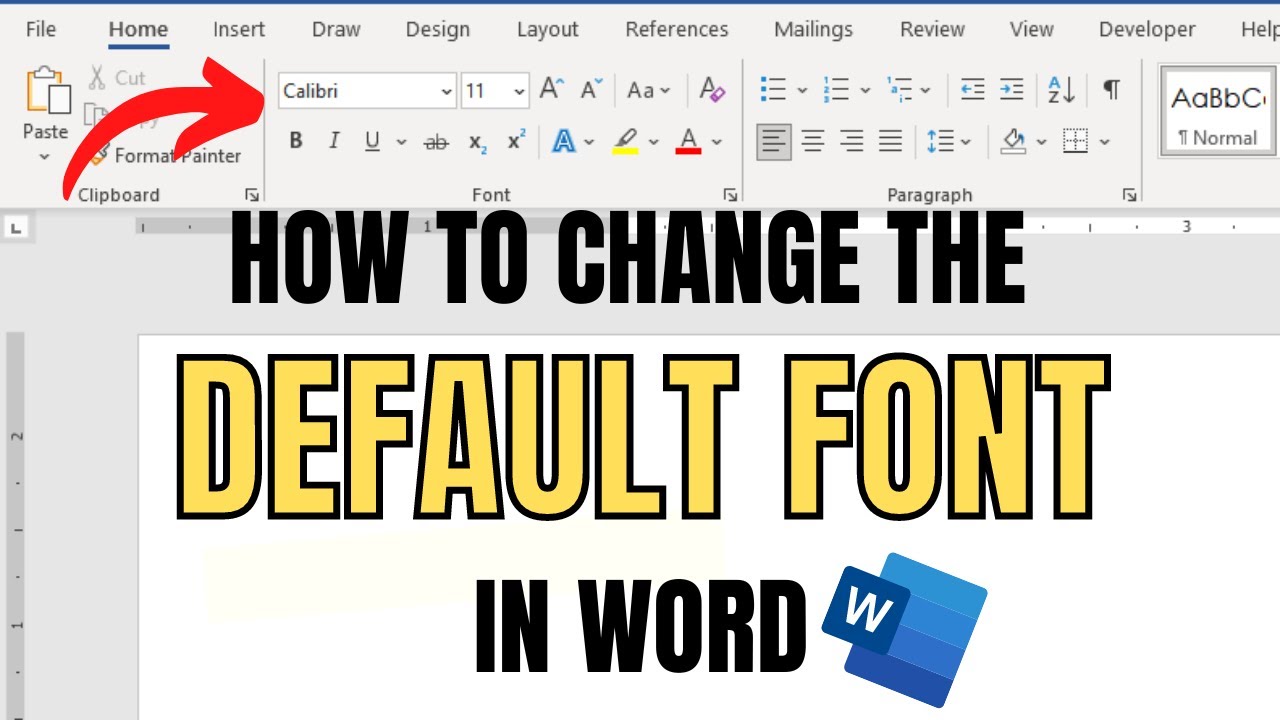
Font Impian Anda Sejak Awal: Mengubah Pengaturan Font Default di Microsoft Word untuk Dokumen Baru
Setiap kali Anda membuka Microsoft Word dan memulai dokumen baru, Anda disambut dengan halaman kosong yang siap diisi. Namun, di balik kesederhanaan itu, ada sebuah aturan tak tertulis yang mendikte tampilan awal teks Anda: font default. Bagi sebagian besar pengguna, font default ini adalah Calibri, dengan ukuran 11 poin. Meskipun Calibri adalah font yang bersih dan modern, ia mungkin tidak selalu sesuai dengan preferensi pribadi, kebutuhan profesional, atau bahkan estetika yang Anda inginkan untuk dokumen Anda.
Membayangkan mengetik berlembar-lembar teks hanya untuk kemudian menyadari bahwa Anda harus mengubah fontnya satu per satu adalah pemborosan waktu dan tenaga yang signifikan. Untungnya, Microsoft Word memberikan Anda kendali penuh untuk menetapkan font, ukuran, gaya, dan bahkan spasi baris default yang akan digunakan setiap kali Anda membuat dokumen baru. Artikel ini akan memandu Anda langkah demi langkah, secara rinci, bagaimana Anda dapat mewujudkan "font impian" Anda sejak awal, menghemat waktu, dan memastikan konsistensi visual dalam semua karya tulis Anda.
Mengapa Mengubah Font Default Penting?
Sebelum kita menyelami teknisnya, mari kita pahami mengapa mengubah font default ini adalah langkah yang bijak:
- Efisiensi Waktu: Ini adalah alasan paling utama. Menetapkan font default berarti Anda tidak perlu lagi repot memilih font dan ukuran yang sama berulang kali untuk setiap dokumen baru. Bayangkan menghemat beberapa detik atau bahkan menit setiap kali Anda membuat dokumen baru; dalam jangka panjang, ini akan terasa signifikan.
- Konsistensi Visual: Dalam lingkungan profesional atau akademis, konsistensi adalah kunci. Menggunakan font default yang Anda pilih memastikan bahwa semua dokumen yang Anda buat memiliki tampilan yang seragam, memberikan kesan yang lebih profesional dan terorganisir.
- Preferensi Pribadi dan Kebutuhan Spesifik: Mungkin Anda memiliki font favorit yang lebih mudah dibaca untuk mata Anda, atau Anda membutuhkan font tertentu untuk tujuan akademis (misalnya, font serif untuk naskah panjang). Mengubah default memungkinkan Anda menyesuaikan Word agar sesuai dengan kebutuhan Anda.
- Membangun Identitas Visual: Jika Anda sering membuat dokumen untuk bisnis atau proyek pribadi, menetapkan font default dapat menjadi bagian dari identitas visual Anda, menciptakan pengenalan merek yang halus.
- Aksesibilitas: Bagi sebagian orang, font default mungkin tidak ideal untuk dibaca. Memilih font yang lebih besar atau lebih jelas dapat meningkatkan aksesibilitas dokumen Anda.
Memahami Struktur Font di Word: Font Normal dan Template Normal.dotm
Untuk mengubah font default, kita perlu memahami dua konsep utama di Microsoft Word:
- Font Normal: Ini adalah pengaturan font yang berlaku untuk gaya "Normal" di Word. Gaya "Normal" adalah gaya dasar yang diterapkan pada semua teks yang belum Anda atur gaya lain. Sebagian besar teks yang Anda ketik secara default akan menggunakan gaya "Normal".
- Template Normal.dotm: Ini adalah file template dasar yang digunakan Word setiap kali Anda membuat dokumen baru (File > New > Blank Document). Template ini berisi pengaturan default untuk berbagai elemen dokumen, termasuk gaya, layout halaman, dan, yang paling penting bagi kita, pengaturan font default yang terikat pada gaya "Normal".
Ketika Anda mengubah pengaturan font default, pada dasarnya Anda sedang mengubah pengaturan gaya "Normal" dan kemudian menyimpan perubahan ini ke dalam template Normal.dotm sehingga berlaku untuk semua dokumen baru.
Langkah-Langkah Detail Mengubah Font Default di Microsoft Word
Mari kita mulai perjalanan untuk menyesuaikan pengalaman mengetik Anda. Metode ini berlaku untuk sebagian besar versi Microsoft Word modern (misalnya, Word 2010, 2013, 2016, 2019, dan Microsoft 365).
Metode 1: Menggunakan Dialog Font (Paling Umum dan Direkomendasikan)
Ini adalah cara paling langsung dan umum untuk mengubah font default.
-
Buka Microsoft Word dan Mulai Dokumen Baru: Jika Anda sudah memiliki Word terbuka, klik
File>New>Blank document. Jika belum, buka Word. -
Akses Dialog Font:
- Pergi ke tab
Homedi Ribbon (bagian atas jendela Word). - Di grup
Font, Anda akan melihat beberapa opsi font, ukuran, dan gaya. - Di sudut kanan bawah grup
Font, ada sebuah kotak kecil dengan panah kecil di dalamnya. Klik kotak kecil ini. Ini akan membuka kotak dialogFont.
- Pergi ke tab
-
Pilih Font, Gaya, dan Ukuran yang Diinginkan:
- Di dalam kotak dialog
Font, Anda akan melihat beberapa tab. Pastikan Anda berada di tabFont. - Font: Di bawah bagian
Font, pilih font yang Anda inginkan dari daftar dropdown. Anda bisa menggulir ke bawah untuk menemukan pilihan Anda. - Font style: Pilih gaya yang Anda inginkan (misalnya, Regular, Italic, Bold, Bold Italic). Untuk default,
Regularbiasanya yang terbaik. - Size: Di bawah bagian
Size, pilih ukuran font yang Anda inginkan dari daftar dropdown. - Preview: Saat Anda membuat pilihan, bagian
Previewdi bagian bawah akan menampilkan bagaimana teks Anda akan terlihat.
- Di dalam kotak dialog
-
Terapkan Pengaturan ke Semua Dokumen Baru:
- Setelah Anda memilih font, gaya, dan ukuran yang diinginkan, jangan langsung mengklik
OK. - Perhatikan bagian kiri bawah kotak dialog
Font. Anda akan melihat tombolSet as Default. Klik tombol ini.
- Setelah Anda memilih font, gaya, dan ukuran yang diinginkan, jangan langsung mengklik
-
Pilih Opsi untuk Default:
- Setelah mengklik
Set as Default, sebuah jendela konfirmasi kecil akan muncul dengan dua pilihan:This document only: Pilihan ini hanya akan menerapkan perubahan font ke dokumen yang sedang Anda kerjakan saat ini. Ini BUKAN yang kita inginkan.All documents based on the Normal.dotm template: Pilih opsi ini. Pilihan ini akan menyimpan pengaturan font default Anda ke dalam templateNormal.dotm, sehingga berlaku untuk semua dokumen baru yang Anda buat di masa mendatang.
- Setelah mengklik
-
Konfirmasi:
- Klik
OKpada jendela konfirmasi. - Kemudian, klik
OKpada kotak dialogFontuntuk menutupnya.
- Klik
Sekarang, setiap kali Anda membuat dokumen baru dengan mengklik File > New > Blank document, teks yang Anda ketik akan otomatis menggunakan font, gaya, dan ukuran yang baru saja Anda tetapkan sebagai default.
Metode 2: Memodifikasi Gaya "Normal" dan Menyimpan ke Template (Lebih Lanjut)
Metode ini sedikit lebih teknis tetapi memberikan pemahaman yang lebih mendalam tentang bagaimana gaya bekerja di Word dan juga merupakan cara yang valid untuk mencapai hasil yang sama.
-
Buka Dokumen Baru: Mulai dokumen kosong baru di Word.
-
Akses Gaya:
- Pergi ke tab
Home. - Di grup
Styles, Anda akan melihat beberapa gaya yang paling umum digunakan. Gaya "Normal" biasanya yang pertama kali terlihat. - Untuk melihat semua gaya, klik tombol panah kecil di sudut kanan bawah grup
Styles. Ini akan membuka panelStylesdi sebelah kanan layar Anda.
- Pergi ke tab
-
Modifikasi Gaya "Normal":
- Di panel
Styles, cari gayaNormal. - Klik kanan pada gaya
Normal. - Pilih
Modify...dari menu konteks yang muncul.
- Di panel
-
Ubah Pengaturan Font:
- Kotak dialog
Modify Styleakan muncul. - Di bagian
Formatting, Anda akan melihat opsi untuk mengubah font, ukuran, warna, dan perataan. - Pilih font, ukuran, dan gaya yang Anda inginkan dari dropdown yang tersedia.
- Kotak dialog
-
Tetapkan Perubahan ke Template Default:
- Ini adalah langkah krusial untuk membuat perubahan ini permanen untuk dokumen baru.
- Di bagian bawah kotak dialog
Modify Style, Anda akan melihat dua opsi radio button:Only in this document: Pilihan ini hanya akan mengubah gaya "Normal" untuk dokumen yang sedang Anda kerjakan.New documents based on this template: Pilih opsi ini. Ini akan menyimpan perubahan gaya "Normal" ke dalam templateNormal.dotm.
-
Konfirmasi:
- Klik
OKuntuk menutup kotak dialogModify Style.
- Klik
Sekarang, sama seperti Metode 1, semua dokumen baru yang Anda buat akan menggunakan font default yang telah Anda tetapkan melalui modifikasi gaya "Normal".
Tips Tambahan dan Pertimbangan:
-
Font yang Direkomendasikan: Saat memilih font default, pertimbangkan audiens dan tujuan dokumen Anda.
- Font Sans-serif (misalnya, Calibri, Arial, Verdana, Open Sans): Cenderung terlihat lebih modern dan bersih, sering digunakan untuk presentasi, konten web, dan dokumen yang lebih santai.
- Font Serif (misalnya, Times New Roman, Georgia, Garamond, Palatino): Memiliki "kaki" kecil di ujung setiap huruf, yang dapat meningkatkan keterbacaan untuk teks panjang dan blok yang padat, sering digunakan untuk buku, esai, dan dokumen formal.
- Pertimbangkan Keterbacaan: Pilih font yang jelas dan mudah dibaca di berbagai ukuran. Font yang terlalu dekoratif atau rumit mungkin tidak ideal sebagai default.
- Ukuran Font: Ukuran 11 atau 12 poin adalah standar yang umum untuk sebagian besar dokumen.
-
Pengaturan Spasi Baris Default: Selain font, Anda mungkin juga ingin mengubah spasi baris default.
- Untuk melakukan ini menggunakan Metode 1 (Dialog Font), setelah mengklik
Set as Default, Anda kemudian bisa mengklik tombolParagraph...di bagian bawah kotak dialogFont. Di sana, Anda bisa mengatur spasi baris (misalnya,Single,1.5 lines,Double). Pastikan untuk memilihNew documents based on the Normal.dotm templatelagi sebelum mengklikOK. - Untuk Metode 2 (Modifikasi Gaya), di kotak dialog
Modify Style, di bagian bawah, Anda akan melihat tombolFormatyang mengarah ke berbagai pengaturan, termasukParagraph. Di sana Anda bisa mengubah spasi baris.
- Untuk melakukan ini menggunakan Metode 1 (Dialog Font), setelah mengklik
-
Mengembalikan ke Pengaturan Awal: Jika Anda ingin kembali ke font default Word (biasanya Calibri 11pt), Anda bisa mengulangi langkah-langkah di atas dan memilih
Calibridengan ukuran11sebagai font default Anda, lalu menyimpannya keNormal.dotm. -
File Template Lain: Perlu diingat bahwa mengubah
Normal.dotmhanya memengaruhi dokumen baru yang dibuat dari templat "Blank document". Jika Anda membuat dokumen baru berdasarkan templat lain (misalnya, templat resume, templat surat kabar), templat tersebut mungkin memiliki pengaturan font defaultnya sendiri. -
Lokasi File Normal.dotm: Secara default, file
Normal.dotmbiasanya terletak di folder:- Windows:
C:Users\AppDataRoamingMicrosoftTemplates - macOS:
/Users//Library/Group Containers/UBF8T346G9.Office/User Content/Templates
Anda bisa menemukan lokasi pastinya dengan menekanAlt+F11di Word (di Windows) untuk membuka editor VBA, laluCtrl+Guntuk membuka jendela Immediate, dan ketik? Application.NormalTemplate.FullNamelalu tekan Enter. Ini akan menampilkan jalur lengkap ke fileNormal.dotm.
- Windows:
Kesimpulan
Mengubah font default di Microsoft Word adalah salah satu penyesuaian paling mendasar namun paling berdampak yang dapat Anda lakukan untuk meningkatkan alur kerja dan konsistensi dokumen Anda. Dengan sedikit waktu dan pemahaman tentang cara kerja template Normal.dotm, Anda dapat memastikan bahwa setiap dokumen baru yang Anda mulai sudah memiliki tampilan yang Anda inginkan, siap untuk diisi dengan ide-ide brilian Anda. Baik Anda seorang penulis, mahasiswa, profesional, atau siapa pun yang sering menggunakan Word, menguasai pengaturan font default ini akan menjadi investasi waktu yang berharga, menghemat Anda dari tugas pengeditan yang berulang dan membawa sedikit lebih banyak kesenangan dan efisiensi ke dalam proses kreatif Anda. Jadi, jangan ragu untuk bereksperimen, temukan font favorit Anda, dan jadikan Microsoft Word benar-benar milik Anda.