

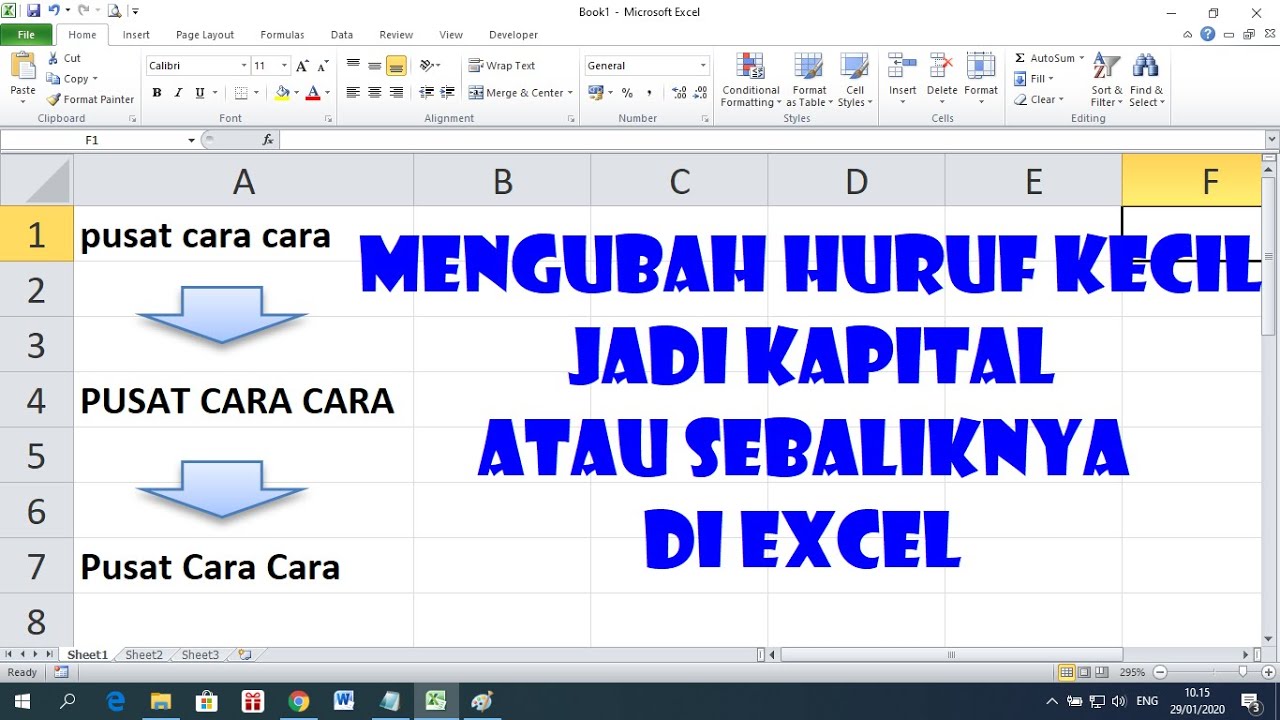
Mengubah Semua Teks Menjadi Huruf Kapital di Microsoft Word: Panduan Lengkap dan Efektif
Dalam dunia pengolahan dokumen, Microsoft Word menjadi alat yang tak tergantikan bagi jutaan pengguna di seluruh dunia. Fleksibilitasnya memungkinkan kita untuk membuat, mengedit, dan memformat dokumen sesuai kebutuhan. Salah satu kebutuhan format yang cukup umum adalah mengubah seluruh teks menjadi huruf kapital. Mungkin Anda ingin memberikan penekanan khusus pada bagian tertentu, membuat judul yang menonjol, atau sekadar memastikan konsistensi gaya penulisan. Apapun alasannya, Microsoft Word menyediakan cara yang mudah dan cepat untuk mencapai tujuan ini.
Artikel ini akan membimbing Anda melalui berbagai metode untuk mengubah teks menjadi huruf kapital di Microsoft Word. Kita akan membahas cara-cara paling umum, tips-tips praktis, serta beberapa skenario di mana penggunaan huruf kapital ini sangat relevan. Dengan panduan ini, Anda akan dapat menguasai teknik ini dan meningkatkan efisiensi kerja Anda.
Mengapa Mengubah Teks Menjadi Huruf Kapital?
Sebelum kita masuk ke dalam cara melakukannya, mari kita pahami beberapa alasan mengapa pengguna sering kali perlu mengubah teks menjadi huruf kapital:
- Penekanan: Huruf kapital sering digunakan untuk memberikan penekanan visual yang kuat pada kata, frasa, atau bahkan seluruh kalimat. Ini membantu menarik perhatian pembaca pada informasi penting.
- Judul dan Sub- Dalam banyak gaya penulisan, judul dan sub-judul ditulis dalam huruf kapital untuk membedakannya dari teks utama dan memberikan struktur yang jelas pada dokumen.
- Konsistensi Gaya: Beberapa dokumen atau publikasi memiliki aturan gaya yang mengharuskan penggunaan huruf kapital untuk elemen tertentu, seperti nama produk, singkatan, atau istilah teknis.
- Papan Pengumuman atau Pemberitahuan: Teks dalam huruf kapital sering digunakan dalam konteks pemberitahuan darurat, instruksi penting, atau pengumuman yang perlu segera diperhatikan.
- Efisiensi Penulisan: Terkadang, lebih mudah untuk mengetik dalam huruf kapital sejak awal jika tujuannya memang untuk membuat teks yang seluruhnya kapital. Namun, jika Anda sudah memiliki teks dalam format campuran, mengonversinya menjadi kapital akan jauh lebih efisien daripada mengetik ulang.
Metode 1: Menggunakan Fitur "Change Case" (Ubah Huruf)
Ini adalah metode paling langsung dan paling sering digunakan di Microsoft Word. Fitur "Change Case" memungkinkan Anda mengubah teks menjadi beberapa format yang berbeda, termasuk huruf kapital.
Langkah-langkah:
-
Pilih Teks yang Ingin Diubah:
- Untuk mengubah satu kata, klik dua kali pada kata tersebut.
- Untuk mengubah satu kalimat, klik di awal kalimat dan tekan
Shift + End. - Untuk mengubah seluruh dokumen, tekan
Ctrl + A(atauCmd + Adi Mac). - Anda juga bisa menggunakan mouse untuk menyorot bagian teks yang spesifik.
-
Akses Fitur "Change Case":
Setelah teks dipilih, ada beberapa cara untuk mengakses fitur ini:- Melalui Tab "Home" (Beranda): Di grup "Font" (Font), cari tombol yang terlihat seperti "Aa" dengan panah kecil di sebelahnya. Klik panah kecil tersebut untuk membuka menu pilihan.
- Menggunakan Tombol Pintas Keyboard: Setelah memilih teks, tekan
Shift + F3. Menekan tombol ini secara berulang-ulang akan melakukan siklus melalui pilihanlowercase(huruf kecil),UPPERCASE(huruf kapital), danSentence case(huruf kapital di awal kalimat). Perhatikan bahwa ini adalah siklus, jadi Anda mungkin perlu menekan beberapa kali hingga mencapaiUPPERCASE. - Melalui Kotak Dialog "Font": Klik kanan pada teks yang dipilih, lalu pilih "Font…". Di kotak dialog "Font", di bawah bagian "Effects" (Efek), Anda akan menemukan kotak centang bertuliskan "All Caps" (Semua Huruf Kapital).
-
Pilih Opsi "UPPERCASE":
- Jika Anda menggunakan metode "Aa" di tab "Home", pilih opsi "UPPERCASE" dari menu yang muncul.
- Jika Anda menggunakan
Shift + F3, terus tekan tombol tersebut hingga teks berubah menjadi huruf kapital semua. - Jika Anda menggunakan kotak dialog "Font", centang kotak "All Caps" lalu klik "OK".
Keunggulan Metode Ini:
- Cepat dan Mudah: Merupakan cara paling efisien untuk mengubah format huruf.
- Fleksibel: Dapat diterapkan pada bagian teks tertentu, seluruh kalimat, atau seluruh dokumen.
- Bisa Dibatalkan (Undo): Jika Anda melakukan kesalahan, Anda selalu bisa menggunakan
Ctrl + Z(atauCmd + Z) untuk membatalkan perubahan.
Kekurangan Metode Ini:
- Mungkin Memerlukan Beberapa Kali Tekanan (Shift + F3): Jika menggunakan pintasan keyboard
Shift + F3, Anda perlu menekan beberapa kali untuk mencapai opsi yang diinginkan.
Metode 2: Menggunakan Kotak Dialog "Font" untuk Opsi "All Caps"
Seperti yang sedikit disinggung di metode sebelumnya, kotak dialog "Font" menawarkan kontrol yang lebih granular, termasuk opsi "All Caps" yang secara spesifik mengubah teks menjadi huruf kapital.
Langkah-langkah:
- Pilih Teks: Sama seperti metode pertama, pilih teks yang ingin Anda ubah.
- Buka Kotak Dialog "Font":
- Klik kanan pada teks yang dipilih dan pilih "Font…".
- Atau, pergi ke tab "Home" (Beranda), di grup "Font" (Font), klik ikon kecil di sudut kanan bawah grup tersebut.
- Centang "All Caps":
Di dalam kotak dialog "Font", cari bagian "Effects" (Efek). Di sana, Anda akan menemukan kotak centang bertuliskan "All Caps". Centang kotak ini. - Konfirmasi:
Klik tombol "OK" untuk menerapkan perubahan.
Keunggulan Metode Ini:
- Jelas dan Langsung: Opsi "All Caps" secara eksplisit melakukan apa yang Anda inginkan.
- Kontrol Lebih: Kotak dialog "Font" juga menawarkan pengaturan font lainnya yang bisa Anda sesuaikan secara bersamaan.
- Terlihat: Anda bisa melihat pratinjau perubahan di bagian bawah kotak dialog.
Kekurangan Metode Ini:
- Sedikit Lebih Lambat: Memerlukan beberapa klik lebih banyak dibandingkan dengan pintasan keyboard
Shift + F3.
Metode 3: Menggunakan Fitur "Find and Replace" (Temukan dan Ganti) untuk Skenario Khusus
Meskipun bukan metode utama untuk mengubah seluruh teks menjadi huruf kapital secara langsung, fitur "Find and Replace" bisa sangat berguna dalam skenario tertentu, terutama jika Anda ingin menerapkan perubahan huruf kapital pada kata atau frasa tertentu secara otomatis atau jika Anda berhadapan dengan teks yang sangat panjang dan Anda ingin memastikan konsistensi.
Skenario Penggunaan:
- Mengubah semua nama merek yang ditulis dalam huruf kecil menjadi huruf kapital.
- Memastikan singkatan tertentu selalu dalam huruf kapital.
- Memformat teks yang disalin dari sumber eksternal yang tidak konsisten.
Langkah-langkah (Contoh: Mengubah "microsoft" menjadi "MICROSOFT"):
- Buka "Find and Replace": Tekan
Ctrl + H(atauCmd + Hdi Mac). - Masukkan Teks yang Dicari: Di kolom "Find what:" (Temukan apa:), ketik teks yang ingin Anda ubah menjadi huruf kapital (misalnya, "microsoft").
- Masukkan Teks Pengganti: Di kolom "Replace with:" (Ganti dengan:), ketik teks yang sama tetapi dalam huruf kapital (misalnya, "MICROSOFT").
- Penting: Aktifkan Opsi "Match case" (Sama Huruf):
- Klik tombol "More >>" (Lainnya >>) jika Anda tidak melihat opsi ini.
- Centang kotak "Match case" (Sama Huruf). Ini memastikan bahwa Anda hanya mengganti kata yang persis sama dengan yang Anda ketik di "Find what:", termasuk kapitalisasinya. Jika Anda tidak mencentang ini, "Microsoft" atau "MICROSOFT" juga bisa ikut berubah.
- Temukan dan Ganti:
- Klik "Find Next" (Temukan Berikutnya) untuk meninjau setiap kemunculan.
- Klik "Replace" (Ganti) untuk mengganti satu per satu.
- Klik "Replace All" (Ganti Semua) untuk mengganti semua kemunculan sekaligus.
Mengubah Semua Teks Menjadi Huruf Kapital dengan "Find and Replace" (Lebih Lanjut):
Jika Anda benar-benar ingin mengubah semua teks yang ada menjadi huruf kapital menggunakan "Find and Replace" (ini jarang diperlukan dan lebih kompleks), Anda bisa memanfaatkan wildcard, tetapi ini memerlukan pemahaman lebih lanjut. Cara yang lebih praktis adalah mengombinasikan pemilihan seluruh dokumen (Ctrl+A) dengan fitur "Change Case" seperti yang dijelaskan di Metode 1.
Keunggulan Metode Ini:
- Selektif: Sangat efektif untuk mengubah kata atau frasa tertentu secara massal.
- Konsistensi: Membantu menjaga konsistensi penulisan dalam dokumen yang panjang.
Kekurangan Metode Ini:
- Tidak Langsung untuk Semua Teks: Tidak dirancang untuk mengubah seluruh teks dokumen menjadi huruf kapital secara umum.
- Memerlukan Kehati-hatian: Penggunaan "Replace All" tanpa "Match case" bisa menghasilkan hasil yang tidak diinginkan.
Tips Tambahan dan Skenario Penggunaan
- Membatalkan Perubahan: Selalu ingat bahwa Anda bisa membatalkan perubahan apa pun dengan menekan
Ctrl + Z(atauCmd + Z). Jika Anda mengubah seluruh dokumen menjadi huruf kapital dan kemudian menyadari itu bukan yang Anda inginkan, cukup batalkan saja. - Menghindari Kesalahan Pengetikan: Jika Anda tahu bahwa sebagian besar dokumen Anda akan dalam huruf kapital, pertimbangkan untuk mengatur Caps Lock di keyboard Anda sebelum mulai mengetik. Namun, jangan lupa untuk mematikannya saat Anda perlu mengetik huruf kecil.
- Menggabungkan dengan Format Lain: Anda bisa menggabungkan perubahan huruf kapital dengan format lain seperti penebalan (bold) atau garis bawah (underline) untuk penekanan visual yang lebih kuat.
- Penggunaan dalam Daftar: Dalam daftar, terkadang setiap item ditulis dalam huruf kapital untuk kejelasan, terutama jika item tersebut adalah kata tunggal atau frasa singkat.
- Tabel dan Header: Teks dalam sel tabel atau di header/footer dokumen juga bisa diubah menjadi huruf kapital menggunakan metode yang sama.
Kesimpulan
Mengubah teks menjadi huruf kapital di Microsoft Word adalah salah satu fungsi dasar namun sangat berguna. Dengan menguasai fitur "Change Case" dan opsi "All Caps" di kotak dialog "Font", Anda dapat dengan cepat dan efisien memformat dokumen Anda sesuai kebutuhan. Baik itu untuk penekanan, struktur, atau konsistensi, Word menyediakan alat yang ampuh untuk memudahkan pekerjaan Anda.
Ingatlah bahwa tujuan utama dari format teks adalah untuk meningkatkan keterbacaan dan pemahaman. Gunakan huruf kapital dengan bijak, pastikan penggunaannya sesuai dengan konteks dan tujuan dokumen Anda. Dengan latihan, Anda akan menemukan bahwa mengubah teks menjadi huruf kapital adalah tugas yang mudah dan cepat dalam alur kerja pengolahan dokumen Anda. Selamat mencoba!